Бот для интернет-эквайринга Tinkoff при разной сумме товара
Коротко. Salesbot в amoCRM с интеграцией Т-Банк эквайринга через Radist.Online может автоматически выставлять счета на разные суммы в зависимости от товара или тарифа. Пример: клиент выбирает «Начальный тариф» в WhatsApp → бот выставляет счёт на 1 000 ₽ через Т-Банк → ссылка на оплату уходит в чат → клиент оплачивает → сделка автоматически меняет статус. Настраивается один раз, работает 24/7 без менеджера. Тест 3 дня без ввода карты.
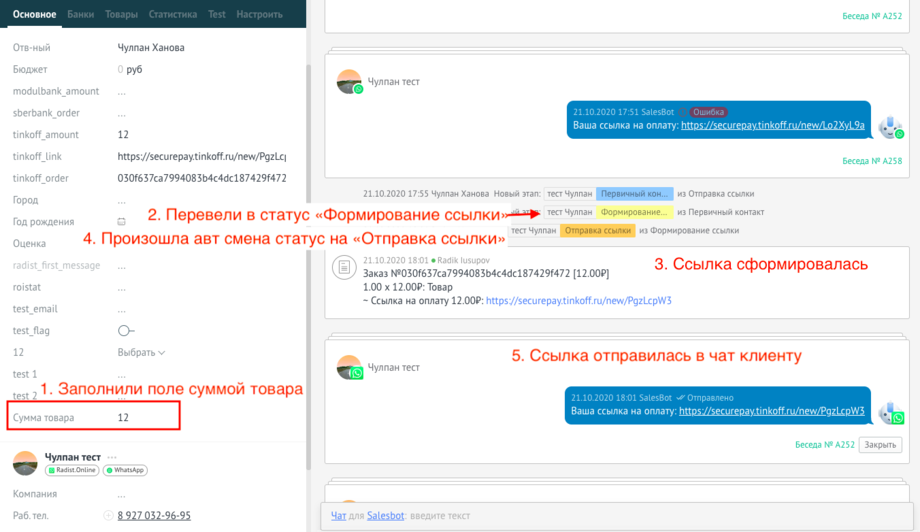
Если у вас товар/услуга продается по разной цене, то для интеграции с Tinkoff-эквайринг есть возможность формировать ссылку на оплату автоматически при заданной цене в специальном поле.
- Сумма для формирования ссылки будет браться из произвольного поля.
Если у вас нет этого поля, нужно его создать.
Для этого нужно перейти в раздел “Настройки” в полях сделки.
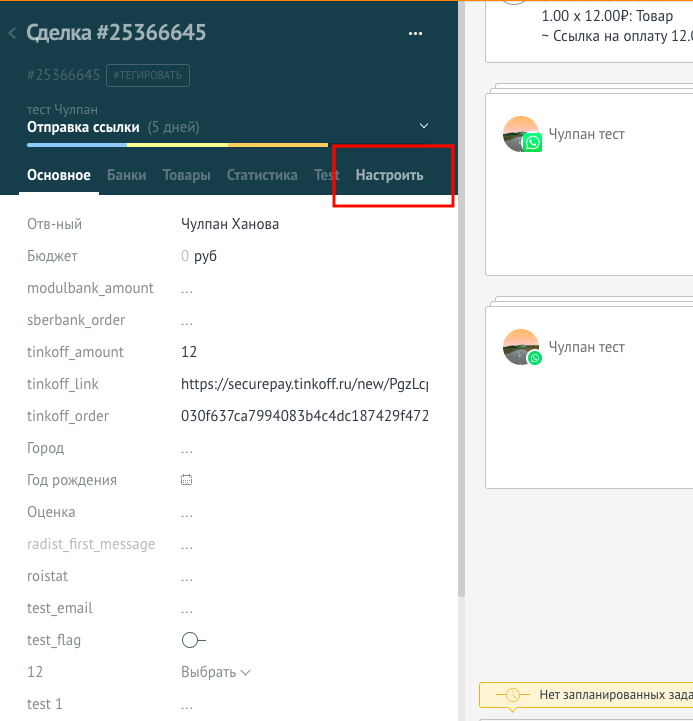
- В конце всех существующих полей нажать на кнопку “Добавить поле”.
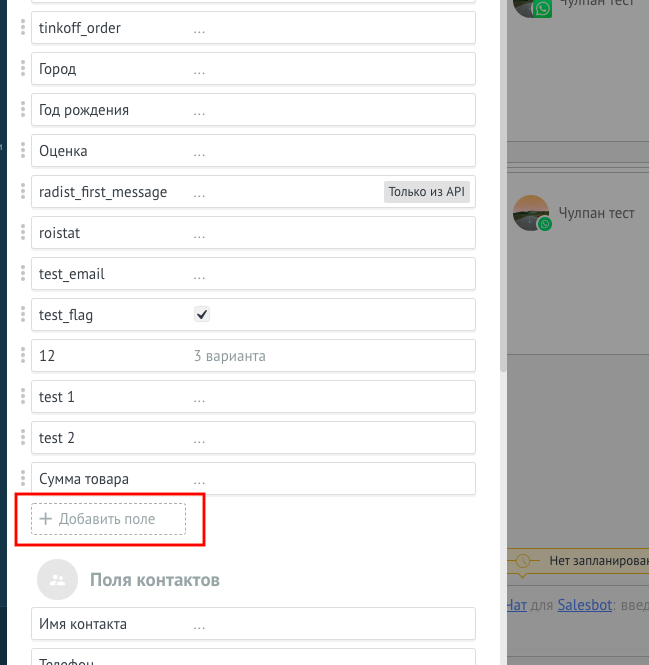
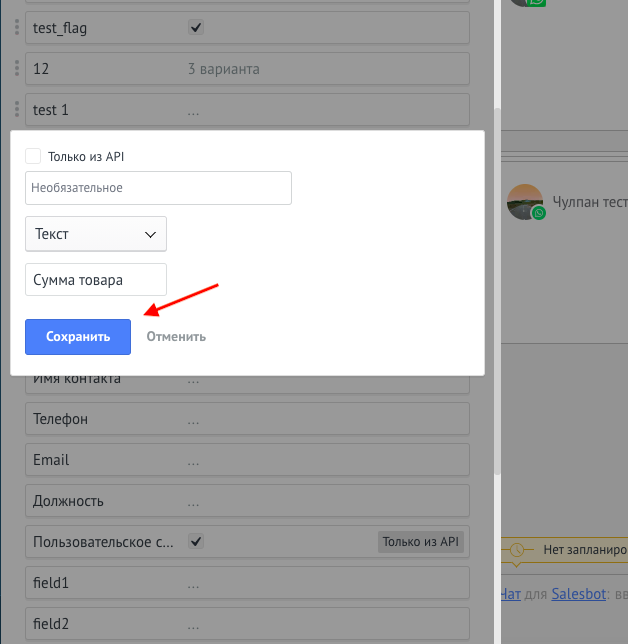
- В появившемся окошке задать Имя поля. Нажать кнопку “Сохранить”.
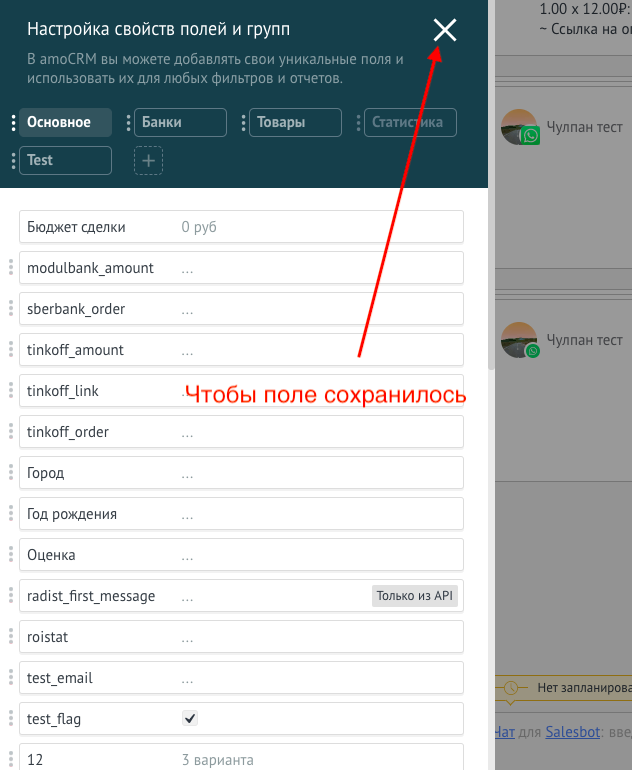
- Прокрутить страницу наверх и нажать на кнопку “Крестик” для сохранения изменений.
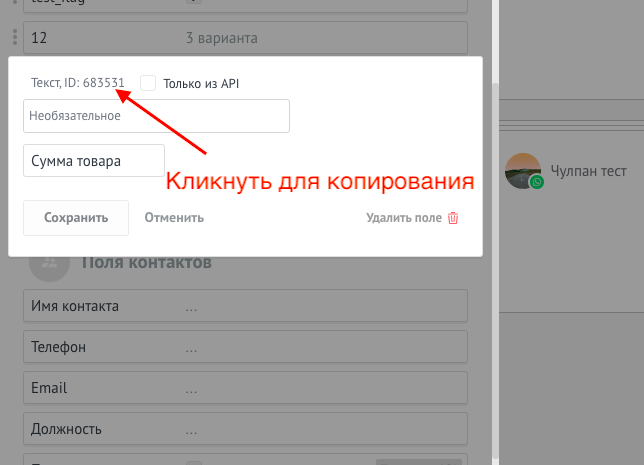
- Теперь нужно скопировать id этого поля. Снова зайти в Настройки полей, спуститься до созданного поля и кликнуть на “Троеточие”.
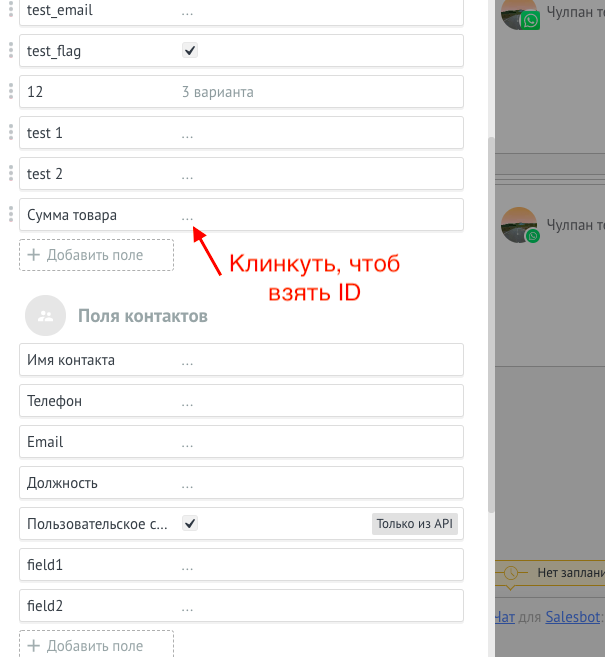
- В появившемся окошке в углу будет id поля. Кликнуть по нему, id скопируется.
Сохранить id у себя, чтоб не потерять. Он нужен будет при настройке триггера.
- Теперь нужно создать триггер для формирования ссылок и бота для отправки ссылки клиенту в чат.
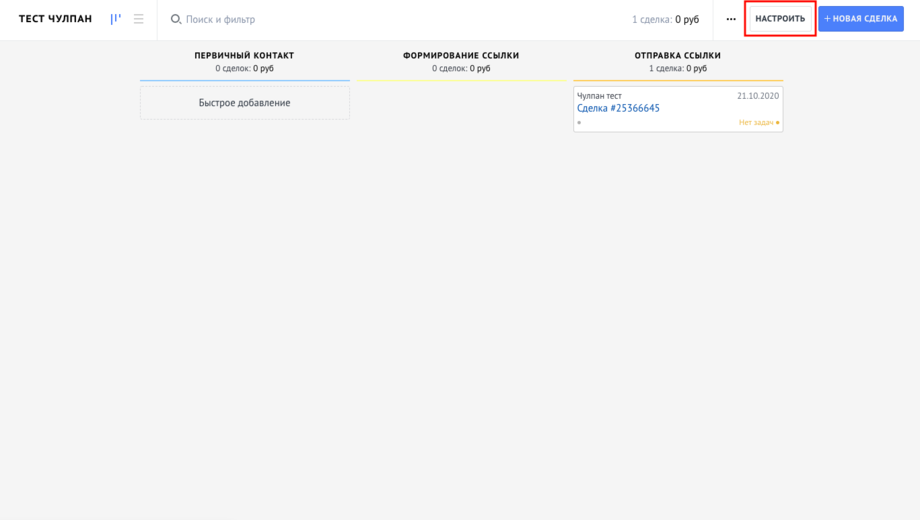
Перейти в настройки воронки.
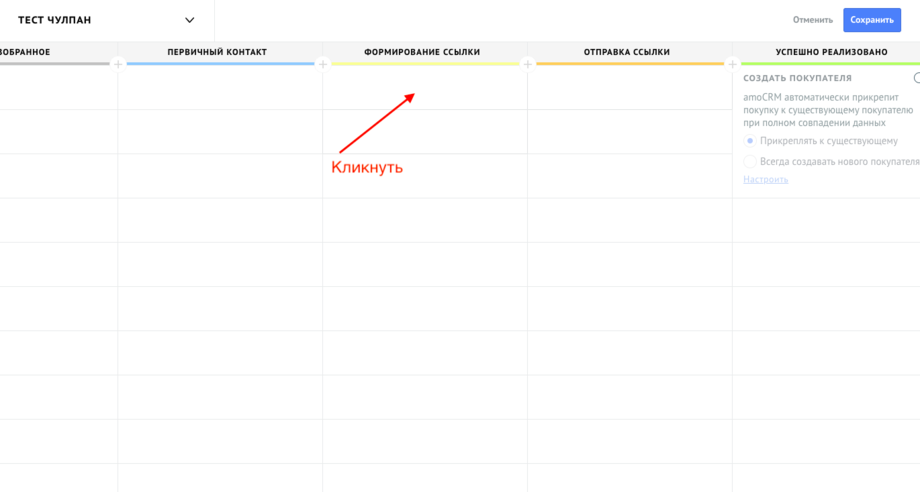
- Найти нужный статус, где вам нужно, чтоб формировалась ссылка на оплату, и кликнуть по пустой ячейке.
- Выбрать виджет Tinkoff-эквайринг.
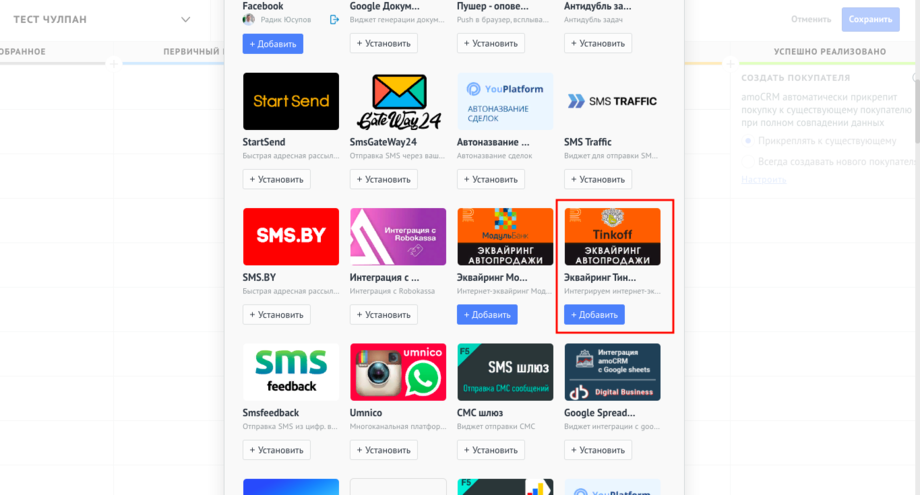
- В появившемся триггере нажать кнопку “Настроить”.
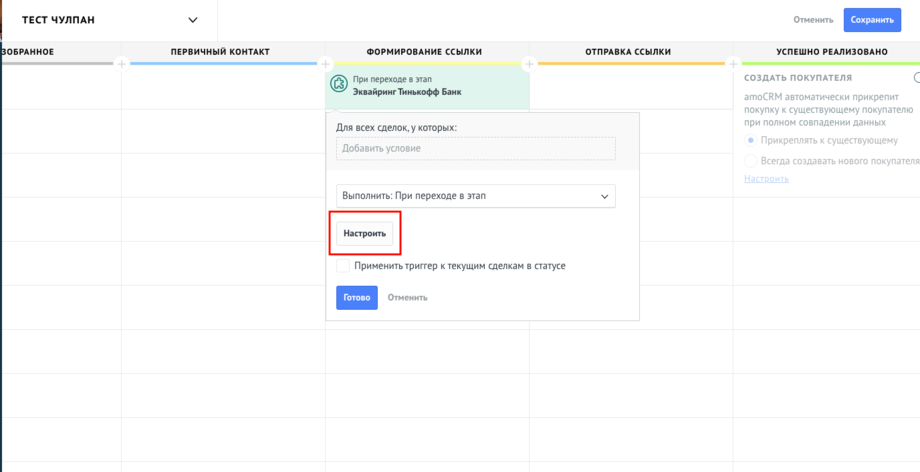
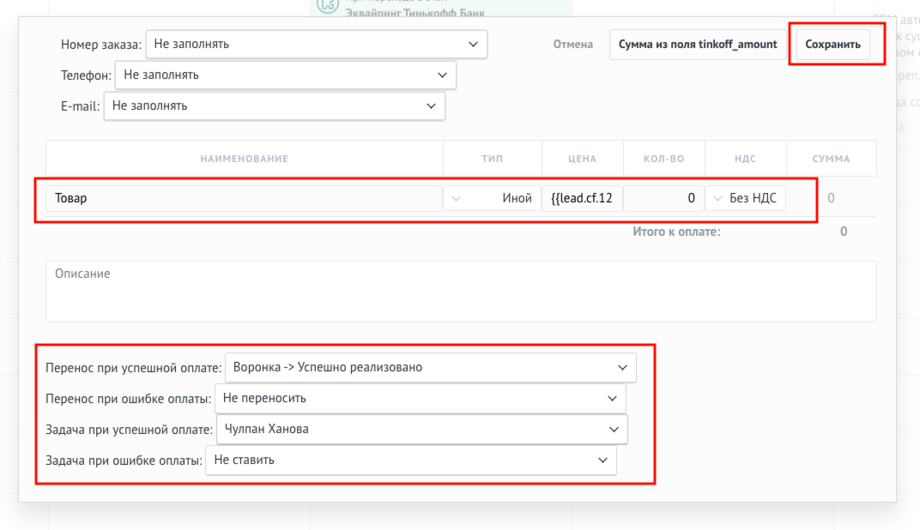
- Откроется окно настроек триггера.
-
выбрать товар
-
в поле “Цена” указать id созданного поля по типу: {{lead.cf.12345}}
-
указать кол-во товара
-
настроить смены этапа и постановку задач, если нужно
-
нажать кнопку “Сохранить”.
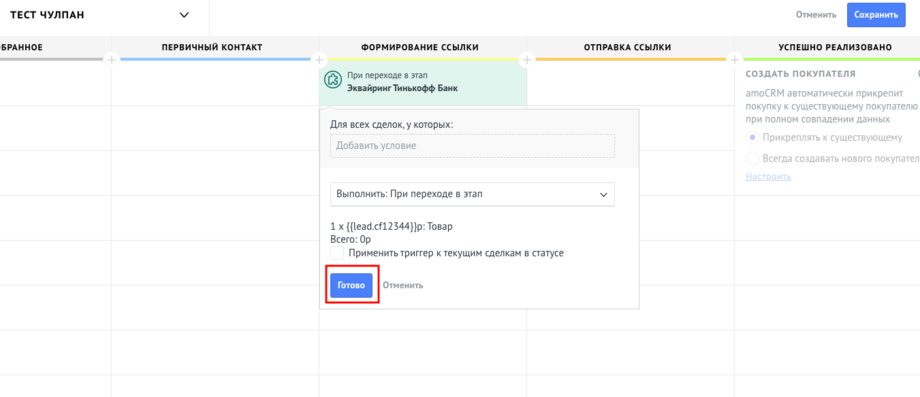
- Сохранить триггер.
Выполняется “При переходе в этап”.
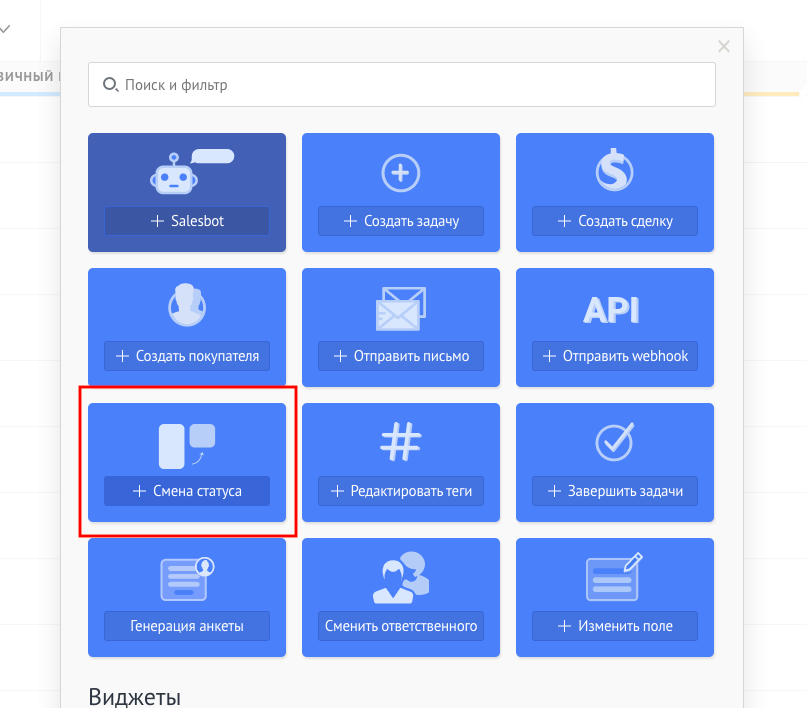
- Под этим триггером кликнуть на вторую пустую ячейку и выбрать триггер “Смена статуса”.
- Настроить смену статуса “При переходе в этап”. Выбрать на какой статус передвинуть сделку после формирования ссылки на оплату.
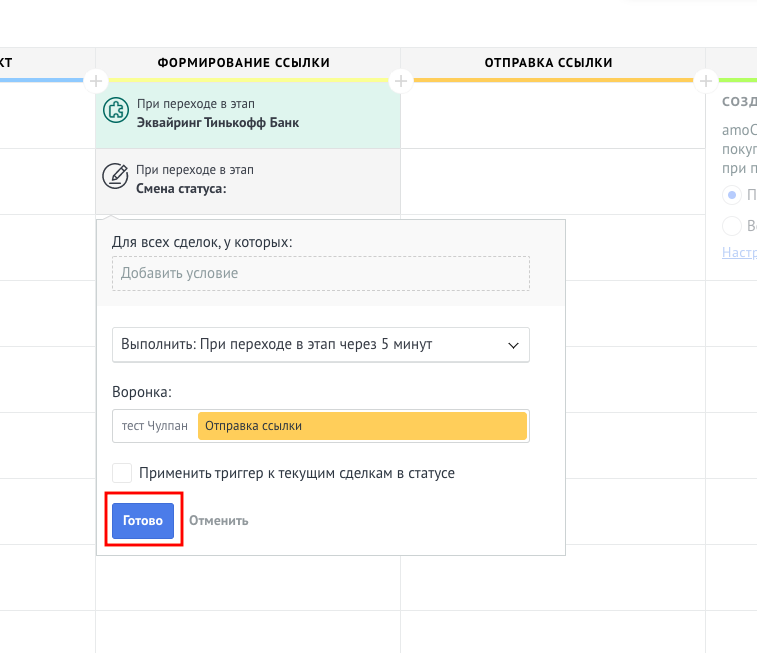
- В следующем статусе по клику на пустую ячейку выбрать триггер “Salesbot”.
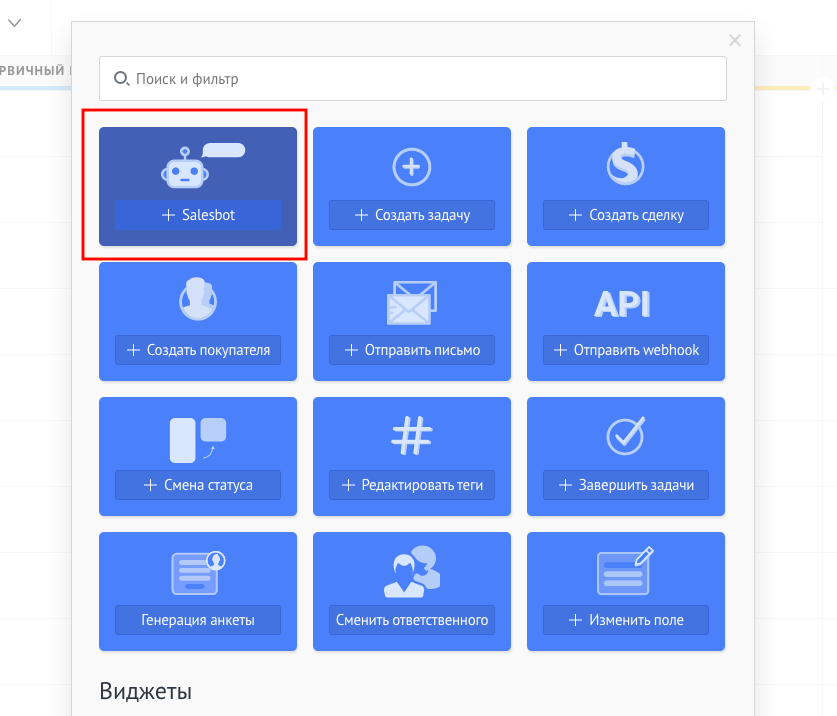
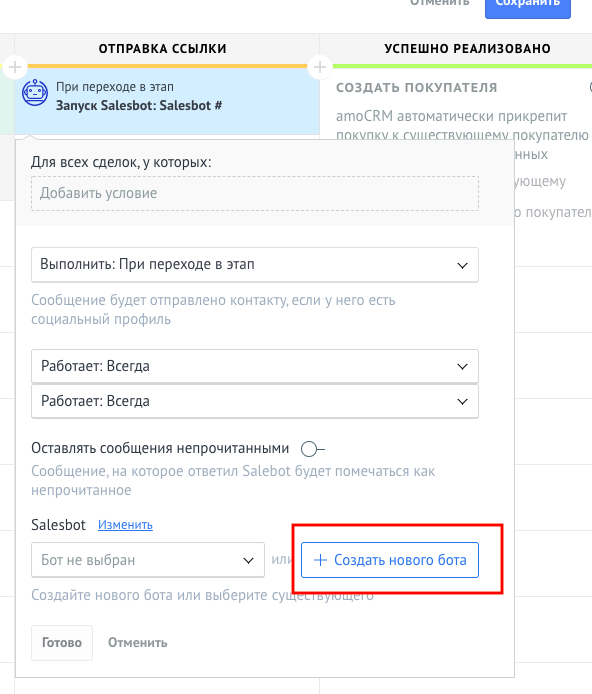
- Кликнуть на кнопку “Создать нового бота”.
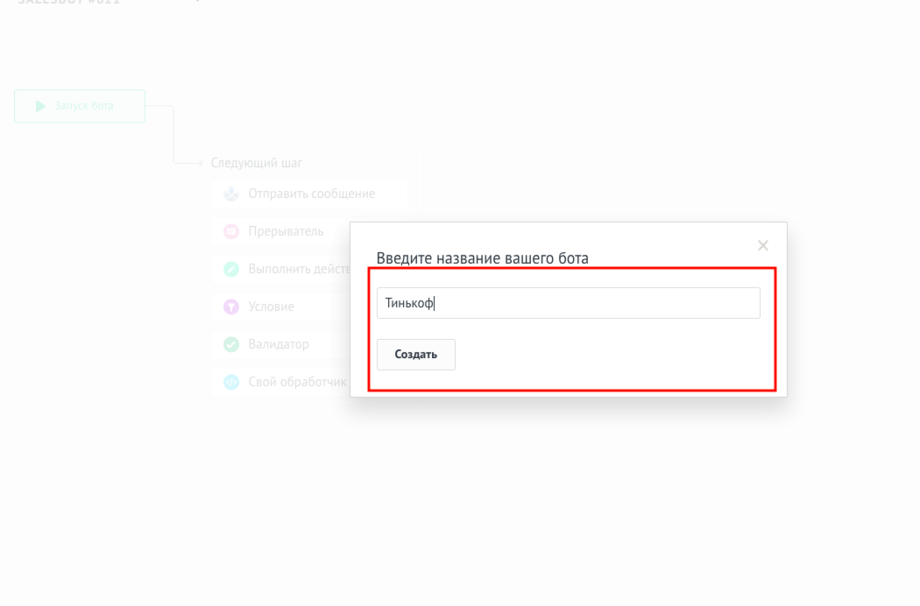
- Задать название боту.
- После запуска выбрать “Отправить сообщение”.
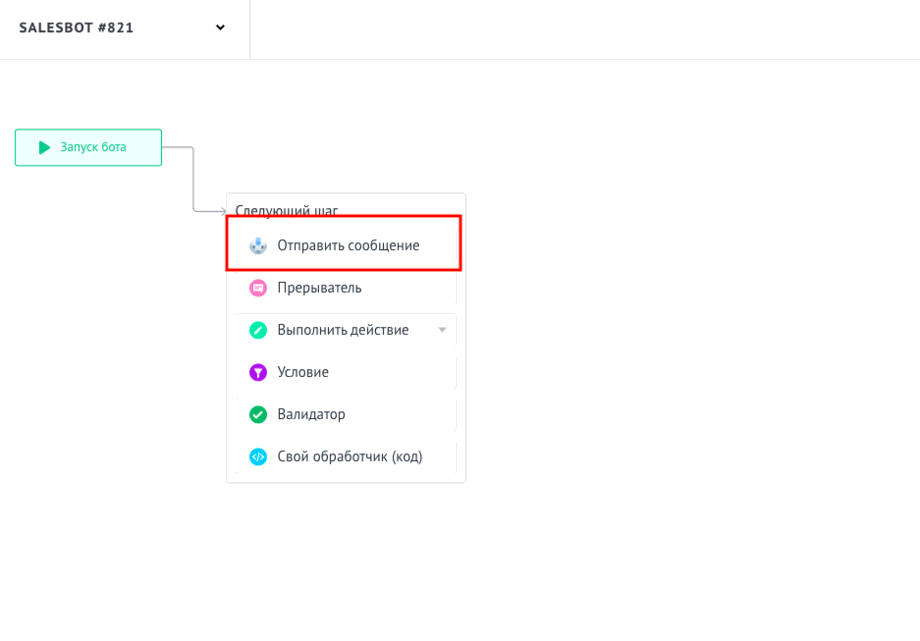
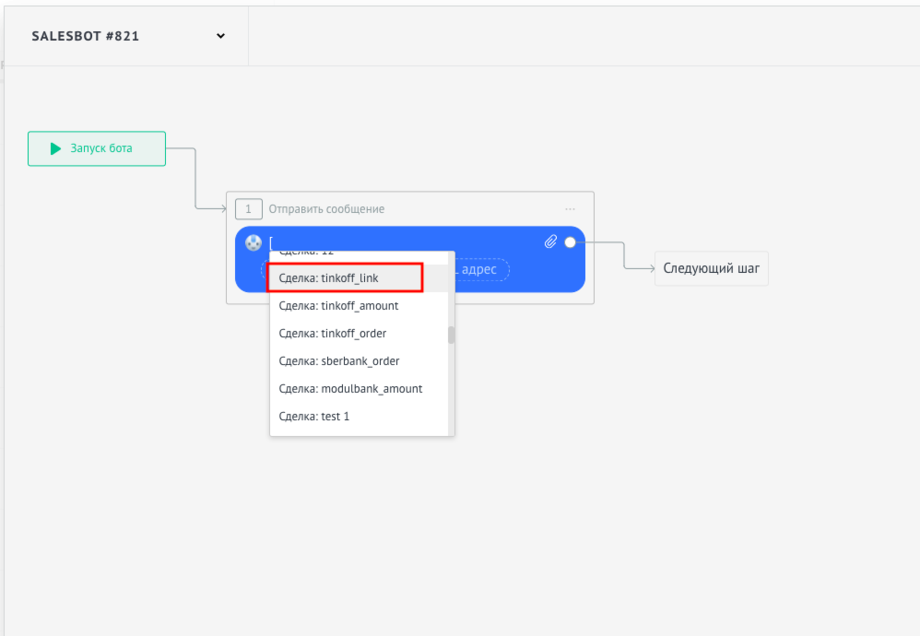
- В окне отправки сообщения написать свое сообщение и подставить созданное поле.
Чтобы подставить поле, набрать символ [ , система выдаст все существующие поля. Выбрать нужное поле.
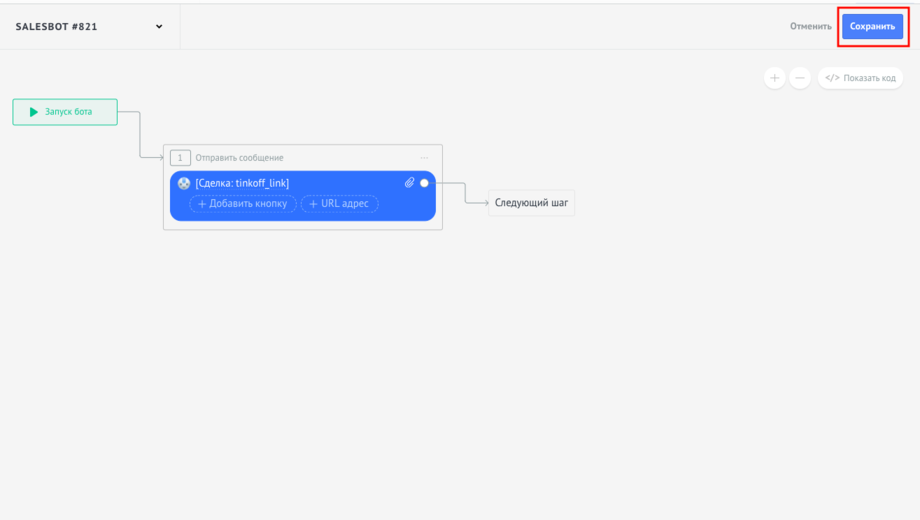
- Сохранить бота.
- Сохранить всю воронку.
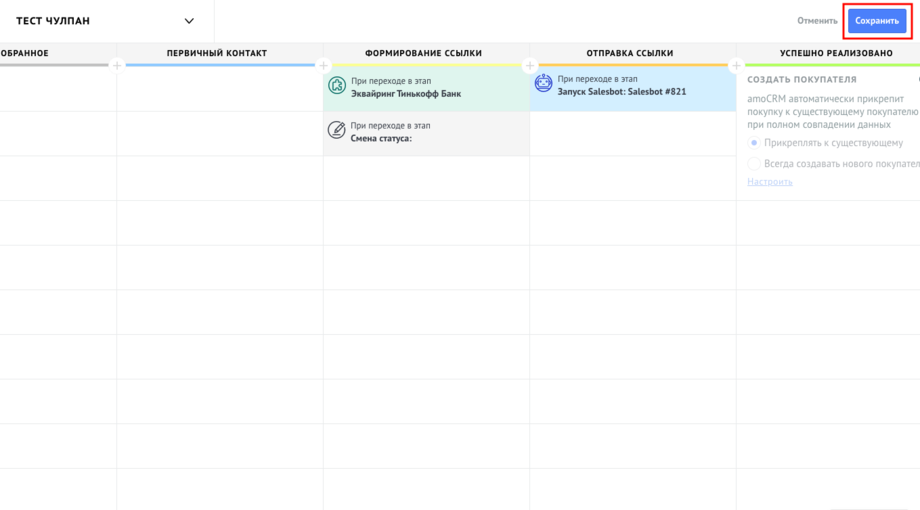
- Готово, можно тестировать.
Или переходите в наши соцсети
Часто задаваемые вопросы (FAQ)
Как настроить бота на разные суммы счетов?
В Salesbot amoCRM: сценарий → условие (клиент выбрал тариф А или тариф Б) → действие (выставить счёт через Т-Банк на нужную сумму) → отправить ссылку в чат. Интеграция с Т-Банком через Radist.Online генерирует ссылку с правильной суммой.
Работает ли СБП через бота?
Да. При настройке можно выбрать способ оплаты: карта (эквайринг 1,5-2,5%) или СБП по QR (комиссия 0,4-0,7%, в 5 раз ниже). Бот генерирует нужный способ в зависимости от логики сценария.
Что если клиент не оплатил после выставления счёта?
В Salesbot настраивается напоминание: через N часов после выставления счёта, если оплата не пришла — бот отправляет напоминание с той же ссылкой. Можно настроить эскалацию: если не оплатил через сутки — задача менеджеру связаться голосом.
Сколько стоит подключение?
Программная интеграция Radist.Online — от 1 000 ₽/мес (тариф «Начальный»). Комиссия за платежи — по договору с Т-Банком. Salesbot amoCRM — входит в тариф amoCRM. Тест 3 дня без ввода карты.