Дайджест обновлений Radist.Online. 16 мая 2024
Дайджест обновлений Radist.Online. 16 мая 2024. Новый партнерский кабинет. Чтобы наше сотрудничество было комфортным.
16.05.2024 г.
Мы хотим и дальше развиваться для вашего удобства, и поэтому мы перенесли партнерский кабинет в RadistWeb в новый раздел «Партнерка». Таким образом, все возможности управления сервисом собраны в одном месте, и вам не нужно иметь два кабинета. Мы сохранили все функции старого партнерского кабинета и добавили новые. Подробнее читайте ниже.
В RadistWeb мы создали новый раздел для партнеров «Партнерка».
Было: Отдельный партнерский кабинет, доступный по ссылке https://partners.radist.online/partner/
Старый партнерский кабинет будет работать до 3 июня 2024 года включительно.
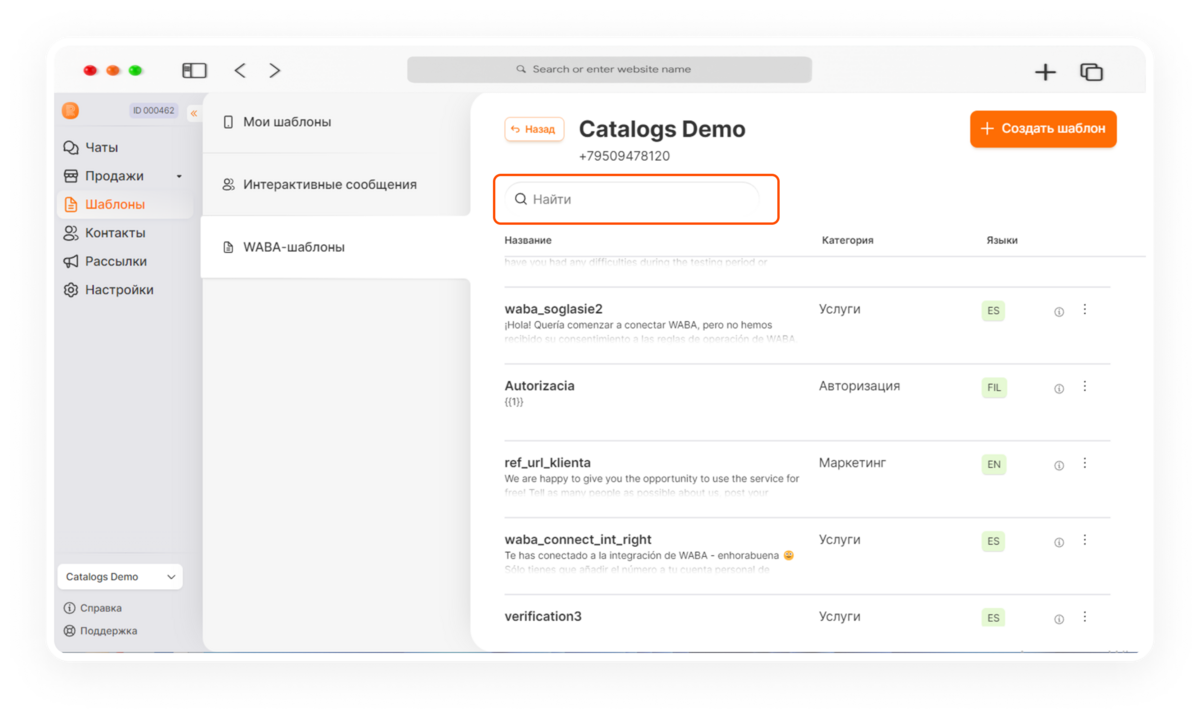
Стало: Все возможности старого партнерского кабинета добавили в RadistWeb в новый раздел «Партнерка», а также добавили несколько функций, о которых просили клиенты.
Как подключить новый кабинет в RadistWeb:
- Необходимо зарегистрироваться в RadistWeb, если у вас еще нет там кабинета.
- Скопировать из личного кабинета RadistWeb ID-номер кабинета.
- Отправить специалисту технической поддержки ID-номер и ваш промокод.
После этого в RadistWeb у вас появится новый раздел «Партнерка», в котором вы сможете начать работать.
В новом разделе сохранятся все функции старого партнерского кабинета, а также появится возможность:
- Настраивать, кто платит за подписки клиента;
- Выставлять партнерам счет на самих себя.
Доступы для ваших сотрудников
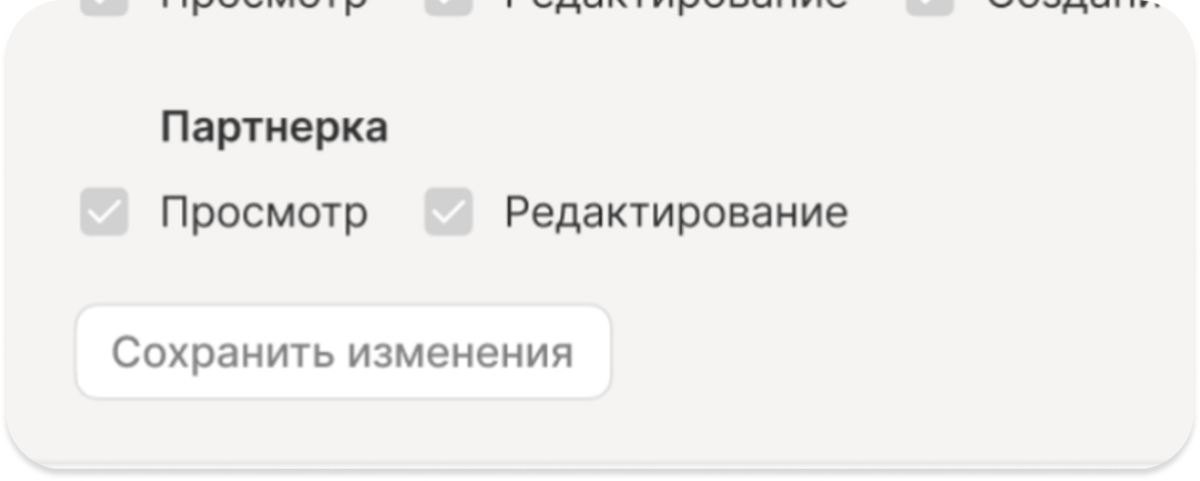
Доступы к разделу «Партнерка» можно настроить в RadistWeb в настройках в разделе «Сотрудники». Вы можете дать возможность вашим сотрудникам в личном кабинете только просматривать клиентов или же работать с ними.
Варианты доступов:
- Просмотр – сотрудники могут посмотреть информацию по клиентам, но не могут совершать никаких действий, кроме как скопировать ссылку на счет.
- Редактирование – сотрудник может пользоваться всеми функциями раздела.
Доступ в клиентский кабинет
Можно запросить права администратора на управление личным кабинетом клиента. С правами администратора в кабинете клиента можно управлять его подписками, добавлять и удалять номера, запускать рассылки из его личного кабинета. Получить права администратора можно, если клиент их вам предоставит: отправит приглашение и потом в настройках своего личного кабинета даст соответствующие права.
Подразделы:
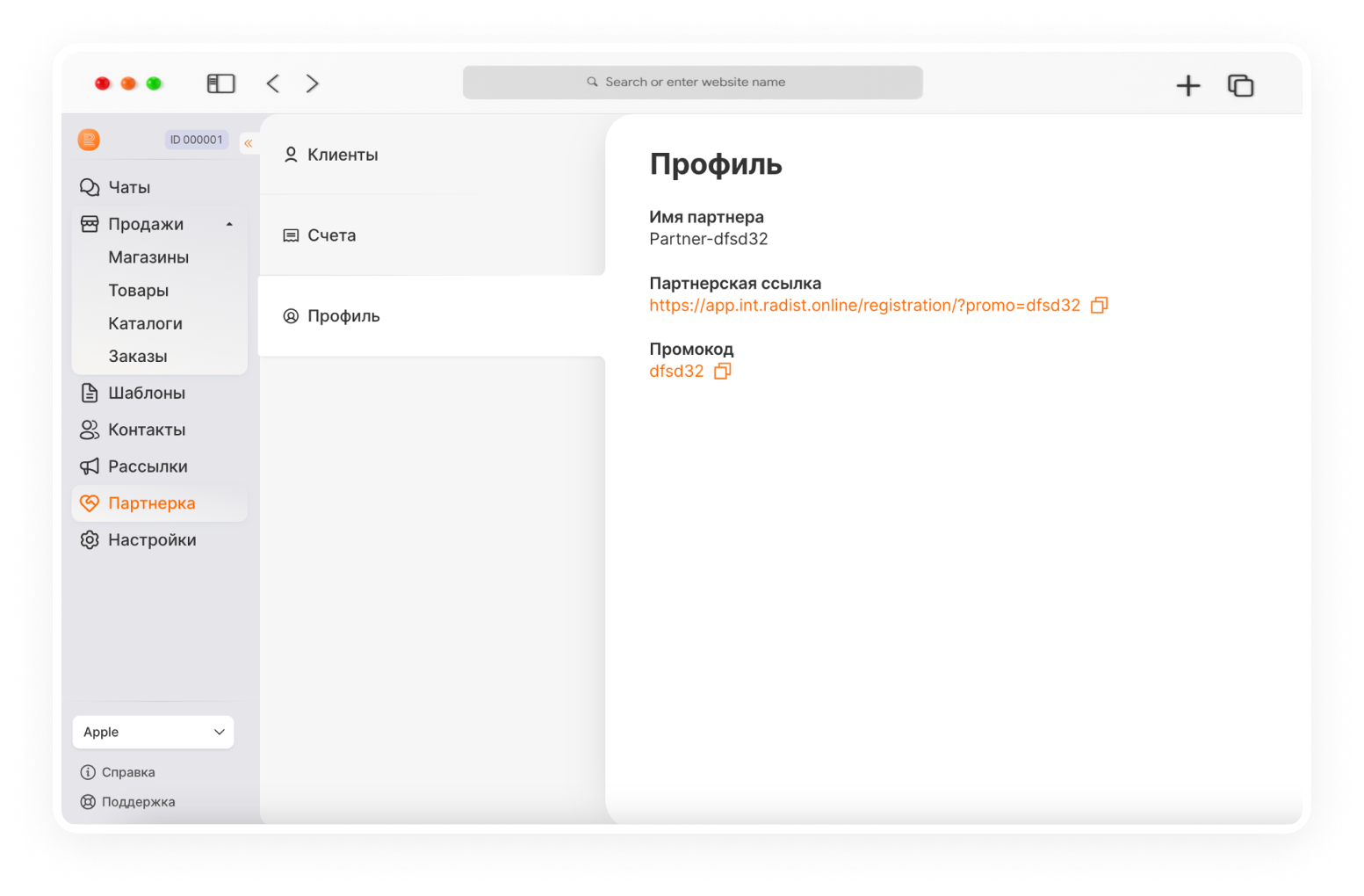
1. Профиль
В этом разделе указана вся информация о партнере:
- Имя, которое генерируется из промокода.
- Партнерская ссылка – ссылка, которую можно отправлять клиентам. Когда клиент переходит по этой ссылке, в поле «Промокод» автоматически вставляется промокод данного партнера.
- Промокод партнера. Его можно скопировать, как и ссылку, нажав на иконку «Скопировать».
2. Клиенты
В этом разделе показываются все клиенты партнера. Клиенты сортируются по дате действия подписки. Наверху указываются клиенты, у которых действия подписок ближе к настоящему времени. Например, если у клиента подписка заканчивается завтра, а другого закончилась вчера, то они будут идти друг за другом.
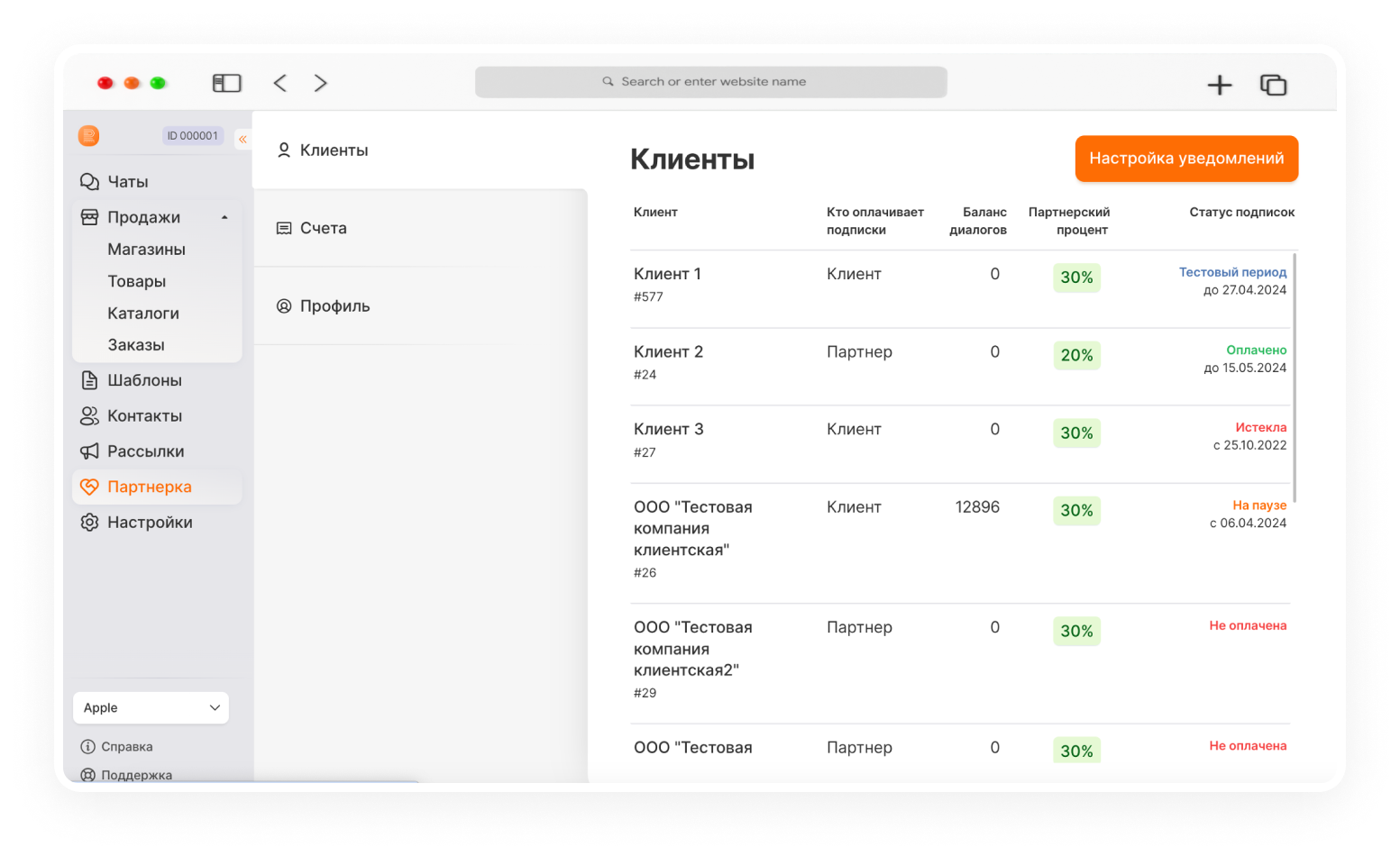
Если нажать на имя клиента, откроется новая страница, где отображается информация о клиенте:
- Название компании
- ID компании
- Кто платит за подписку
Можно настроить, чтобы за подписки платил партнер или сам клиент.
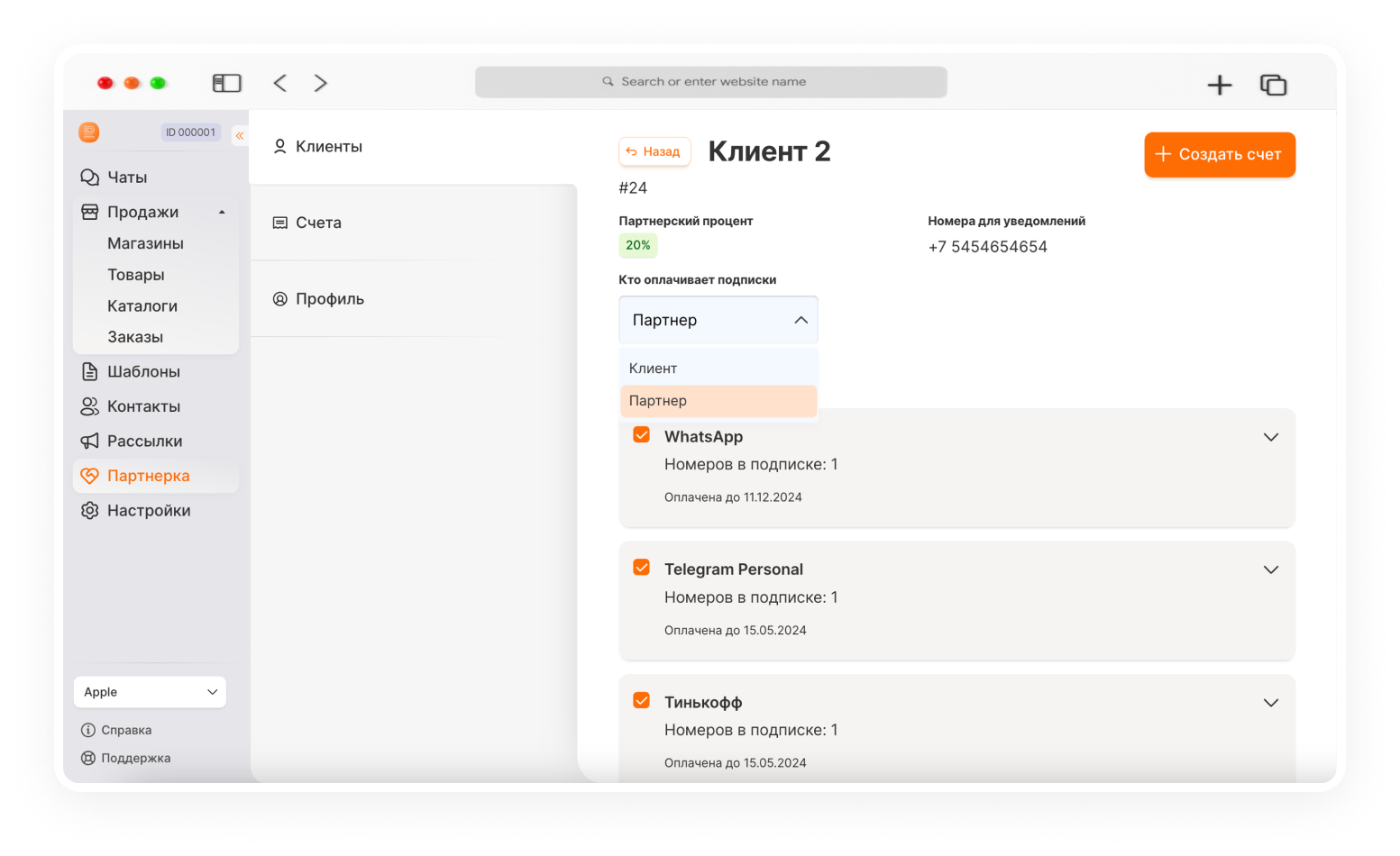
- Номера для уведомлений
Можно указать не больше двух номеров для получения уведомлений на каждого клиента. Клиентские номера в эти два не входят.
- Подписки
Для подписок WhatsApp Business API (WABA) можно сразу на этой странице пополнить диалоги, если ваш клиент платит за них через наш сервис. Для этого надо нажать на кнопку «Пополнить» и откроется окно для оплаты, где можно указать количество диалогов и выставить счет на их оплату.
- Список подключений
Можно посмотреть номера подключений и привязанные к подключениям номера телефонов.
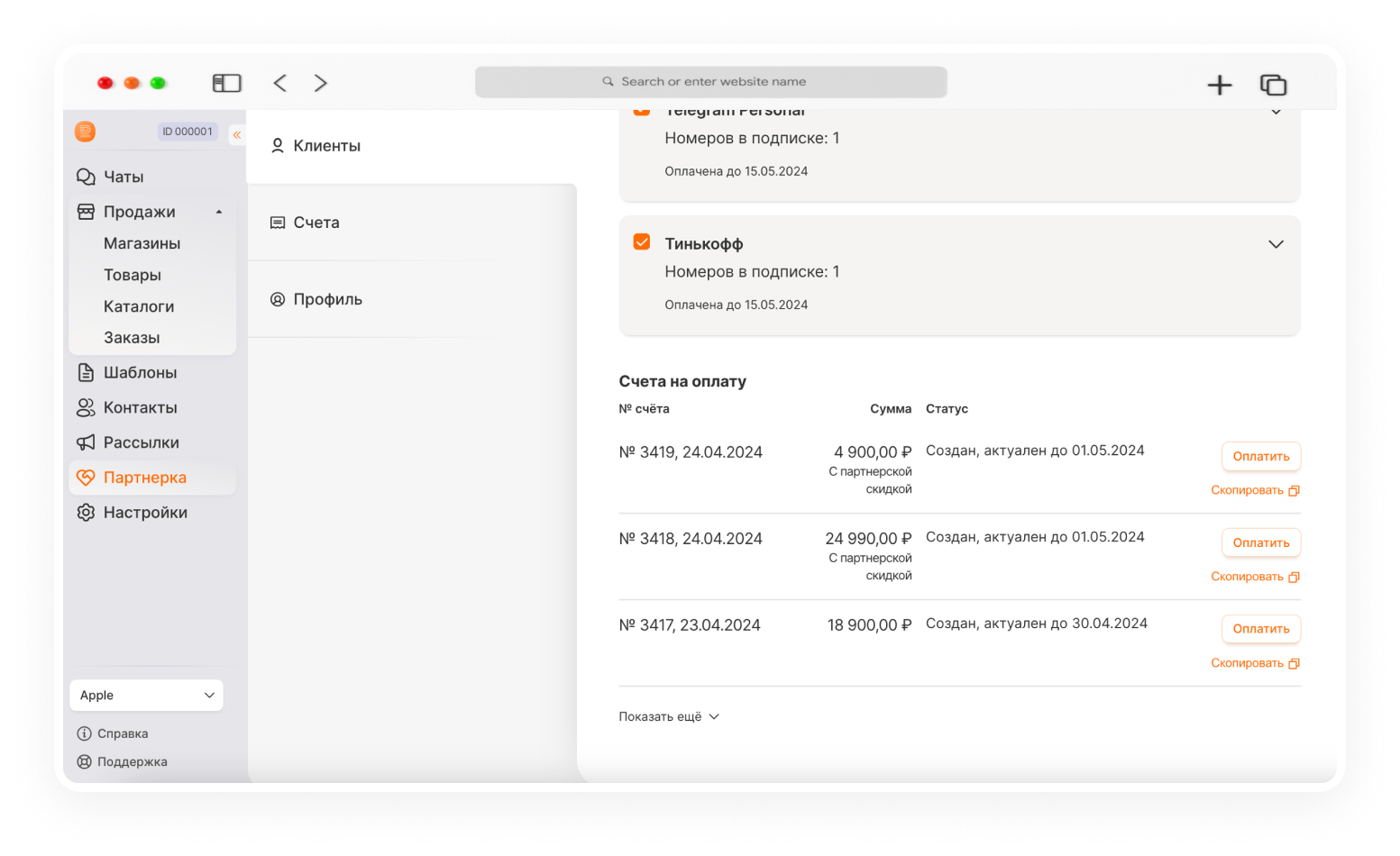
- Созданные счета на оплату
На странице отображаются счета, созданные партнером и его клиентами. Клиенты не могут в своем кабинете видеть счета, созданные партнером в разделе «Партнерка».
На этой странице можно оплатить или скопировать созданные счета для отправки клиенту. При клике на кнопку «Оплатить» откроется страница счета, а при клике на кнопку «Скопировать» копируется ссылка на счет.
Если партнер сам платит за клиента, то счет автоматически выставляется с учетом партнерской скидки и у таких счетов есть специальная пометка.
Создать счет
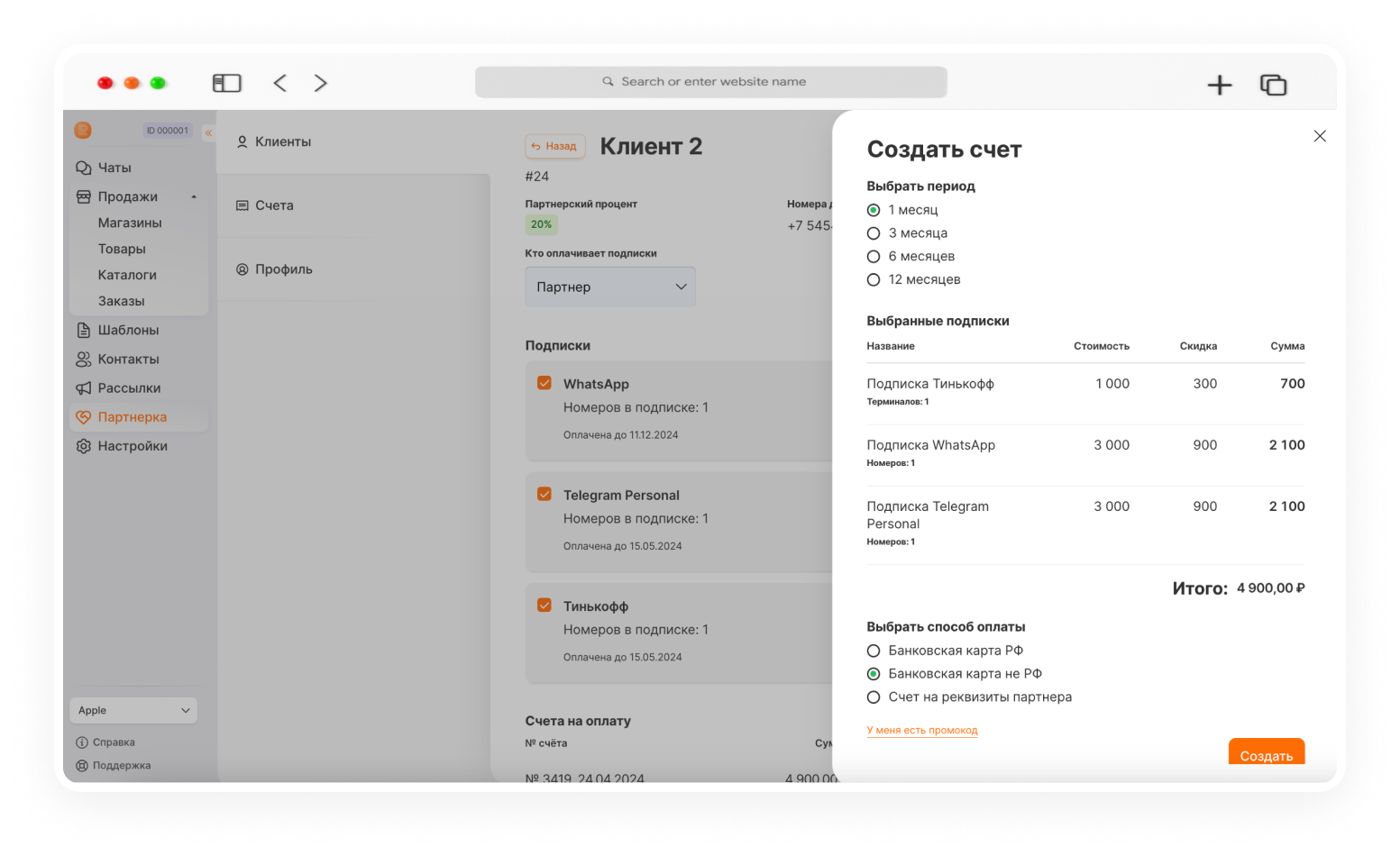
Также на этой странице можно создать счет, кликнув на оранжевую кнопку в верхнем правом углу «Создать счет». При клике на нее появляется окно, где нужно заполнить данные.
В зависимости от того, кто оплачивает подписки, меняется вид окна оплаты:
- Если выбрать способ оплаты «Банковская карта РФ» и за клиента платит партнер, то появляется обязательное для заполнения поле «Email для отправки чека», где нужно указать почту, на которую отправится чек.
- Если как способ оплаты выбрать «Счет на реквизиты партнера/клиента», то появится поле для выбора реквизитов из выпадающего списка. Реквизиты автоматически подтягиваются из личных кабинетов партнеров и клиентов.
3. Счета
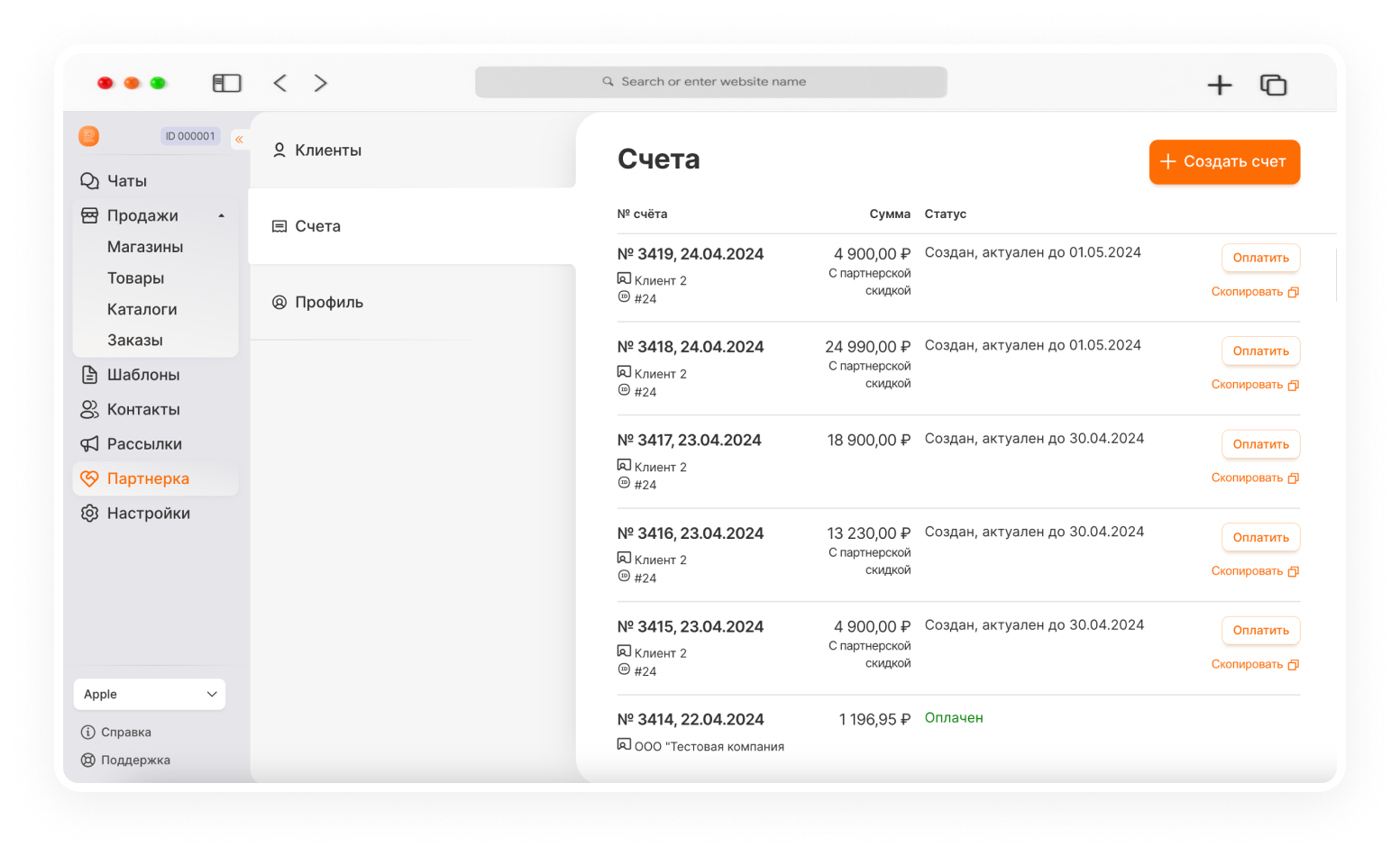
В этом подразделе показаны все счета клиентов данного партнера. Счета сортируются по датам таким образом, что сверху идут счета, созданные последними.
В каждой карточке счета клиента указан:
- Номер счета
- ID клиента
- Название компании клиента
- Итоговая сумма счета
- Партнерская скидка, если она есть
- Статус счета
В этом подразделе также есть возможность создать счет. При нажатии кнопки «Создать счет» появляется окно, где нужно заполнить данные. Вначале необходимо выбрать компанию, а потом уже можно выбрать подписки, на которые нужно выставить счет.
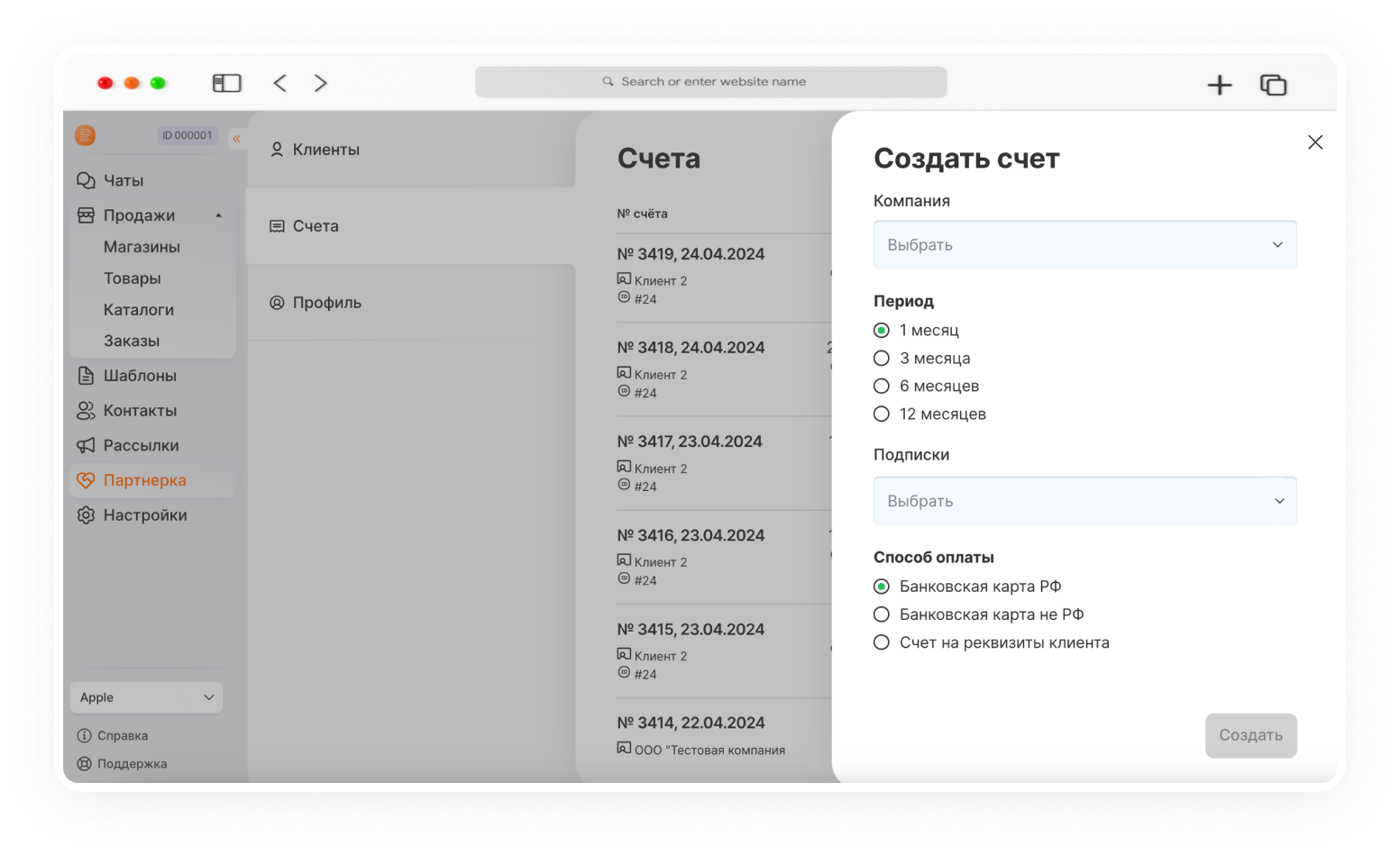
Если у клиента есть подписка на WABA, то при создании счета появится поле для оплаты диалогов – «Количество диалогов».
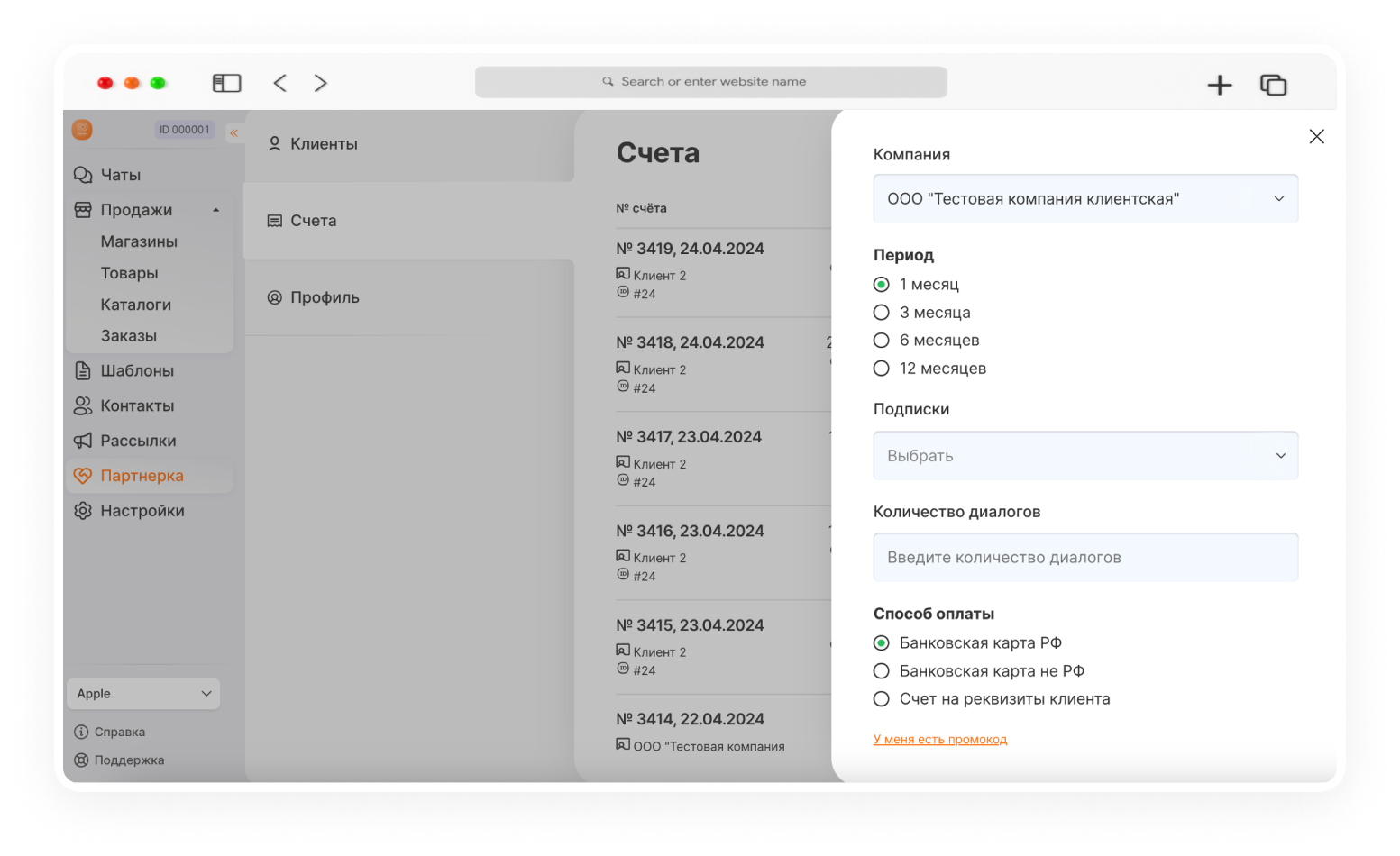
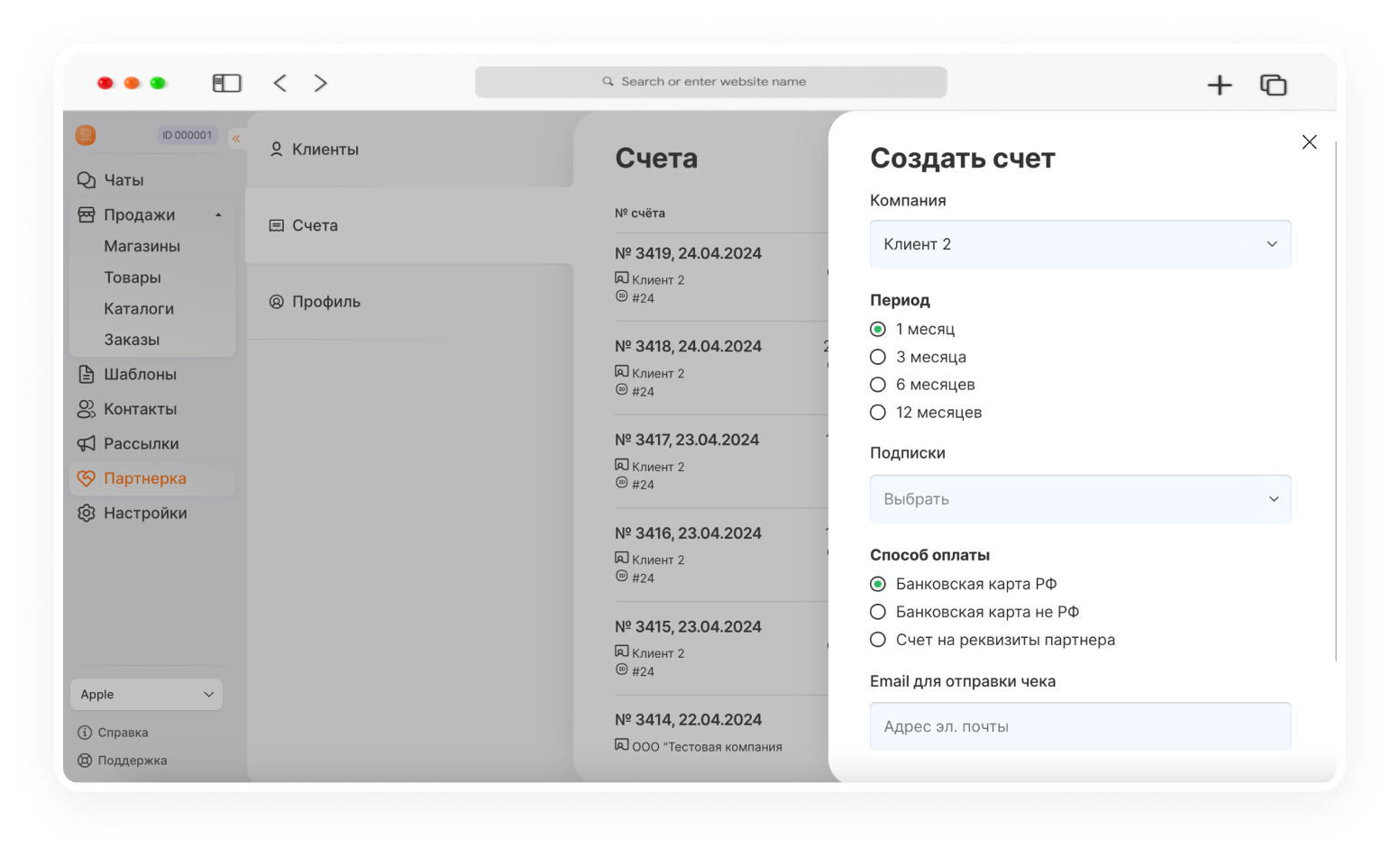
В зависимости от того, кто оплачивает подписки, меняется вид окна оплаты:
- Если выбрать способ оплаты «Банковская карта РФ» и за клиента платит партнер, то появляется обязательное для заполнения поле «Email для отправки чека», где нужно указать почту, на которую отправится чек.
- Если как способ оплаты выбрать «Счет на реквизиты партнера/клиента», то появится поле для выбора реквизитов.
Выводы
Это только начало, и в будущем мы планируем совершенствовать раздел для партнеров и добавлять туда еще больше полезных функций. Если у вас есть вопросы по новому разделу, свяжитесь с нашими специалистами по ссылке. Мы всегда готовы помочь.
Полная документация по обновленному партнерскому кабинету по ссылке