Дайджест обновлений Radist.Online. 17 мая 2023
Дайджест обновлений Radist.Online. 17 мая 2023. Добавили в RadistWeb новый модуль – рассылки. Чтобы работа была эффективнее.
17 мая 2023 г
Добавили в RadistWeb новый модуль – рассылки
Теперь прямо из личного кабинета RadistWeb можно отправлять рассылки своей аудитории в WhatsApp Business API, серый WhatsApp (неофициальная интеграция), Telegram и Telegram Bot. Раньше это было возможно только напрямую через мессенджеры или CRM-системы. Подробнее рассмотрим, как же это работает.
Как делать рассылки:
1. Чтобы создать рассылку, найдите в левом столбце раздел “Рассылки” и нажмите на кнопку “Создать рассылку”.
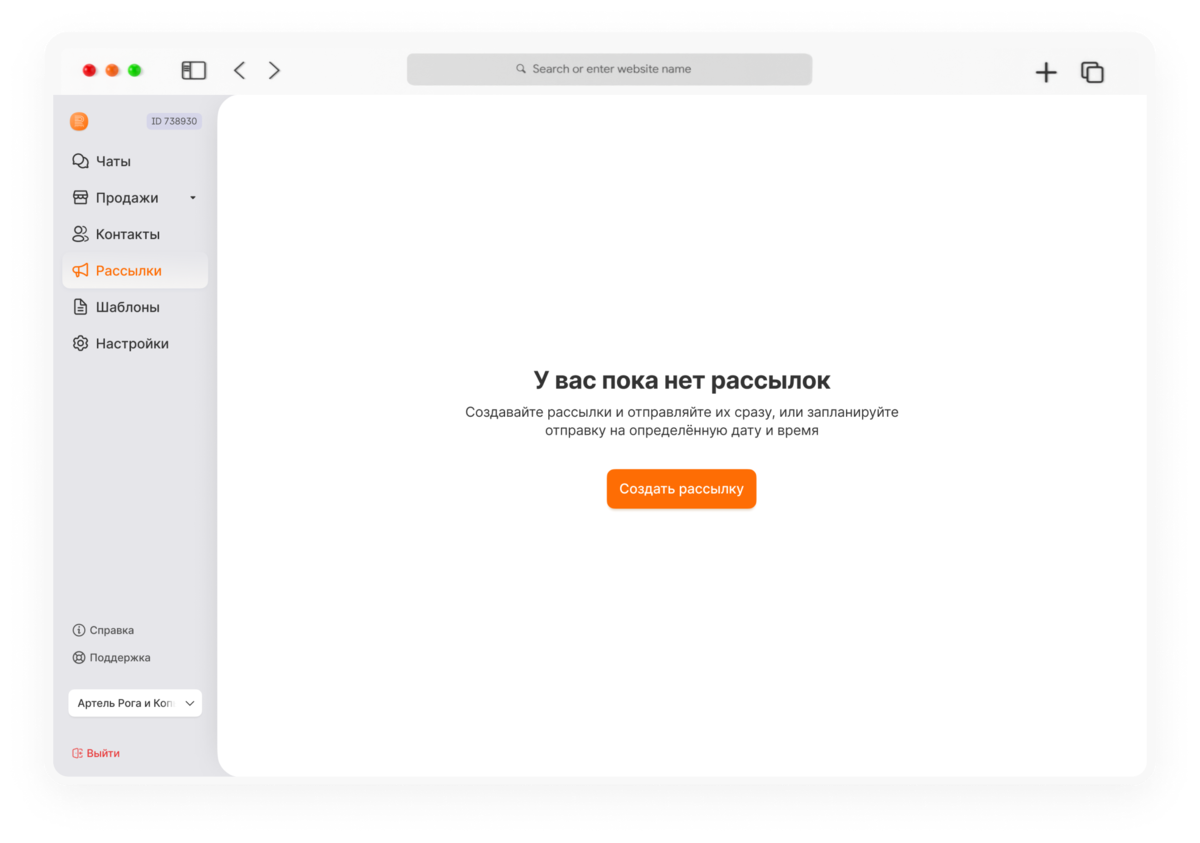
Откроется окно для заполнения данных по рассылке.
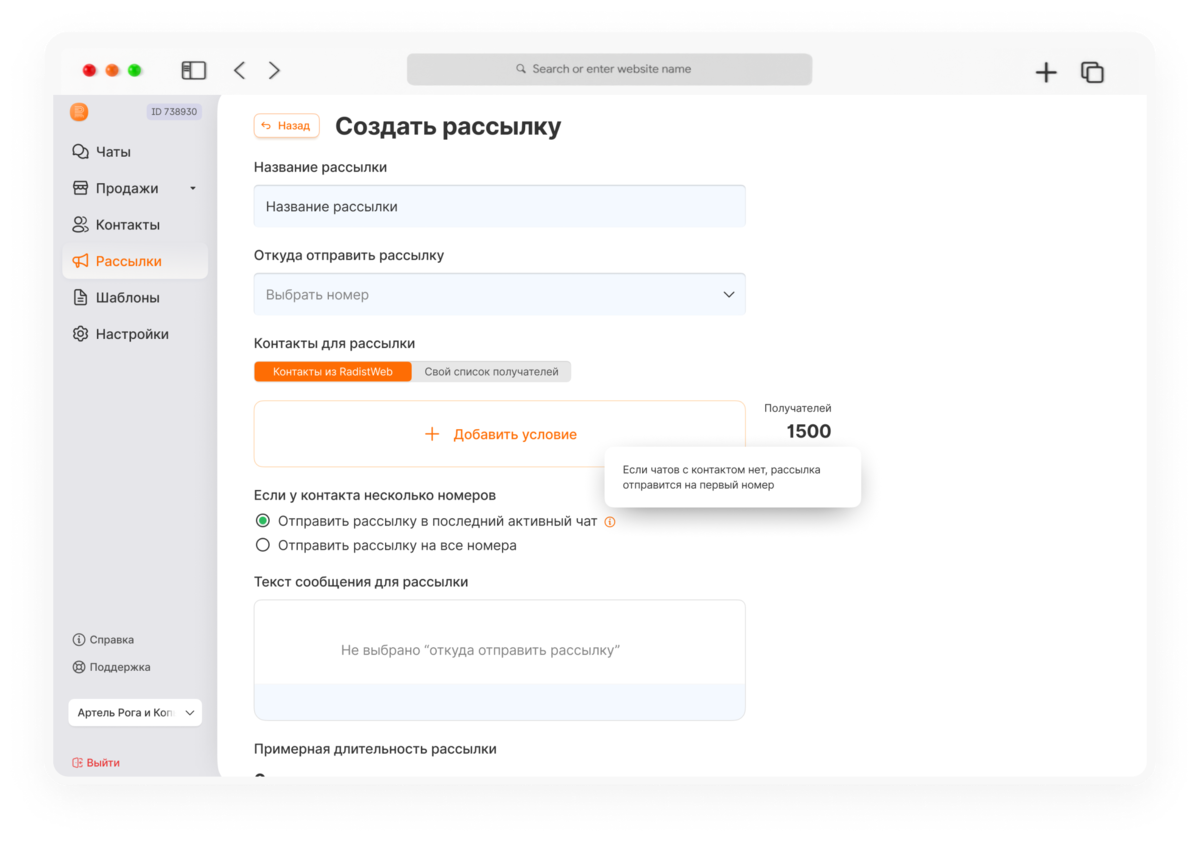
2. Заполните строку с названием (до 50 символов).
3. После этого выберите подключение, с которого отправиться рассылка: серый WhatsApp, WhatsApp Business API (WABA), Telegram, Telegram Bot.
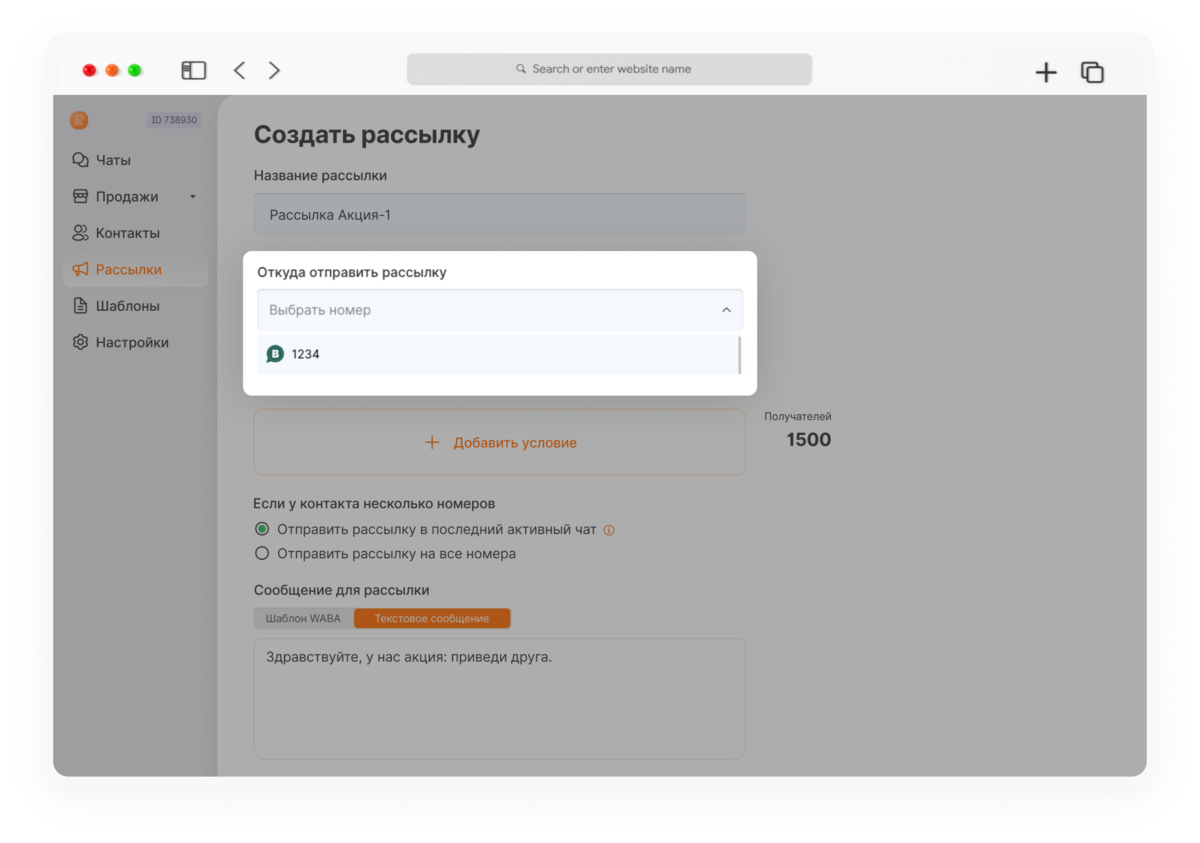
! При отправке рассылок через серый Whatsapp и Telegram появится предупреждение о риске блокировки номера. Чтобы продолжить нажмите на кнопку “Да, продолжить” и окно закроется, а выбранный номер продолжит отображаться.
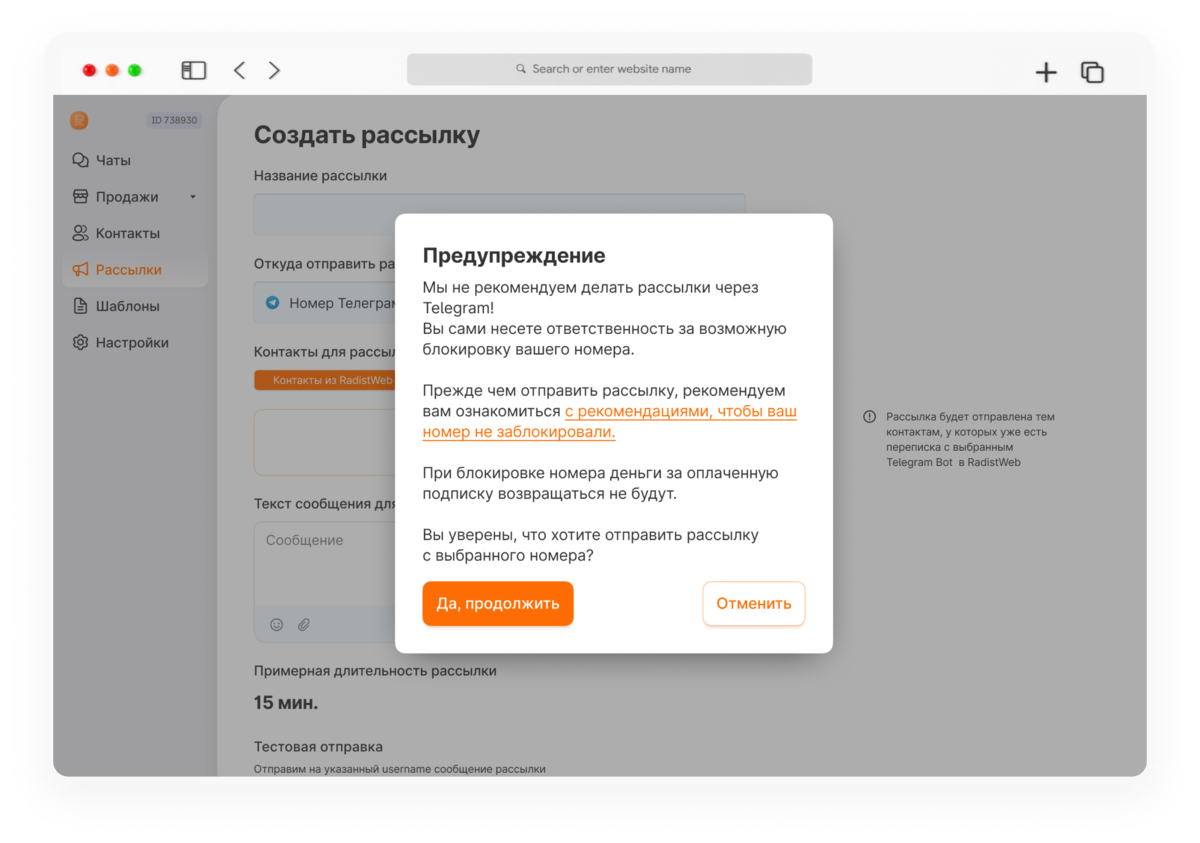
Если нажать “Отменить”, то окно закроется, и поле выбора номера вернется в изначальный вариант.
4. Выберите базу контактов, которой отправятся рассылки. Есть два варианта: “Контакты из RadistWeb” или “Свой список получателей”. По умолчанию стоит “Контакты из “RadistWeb”.
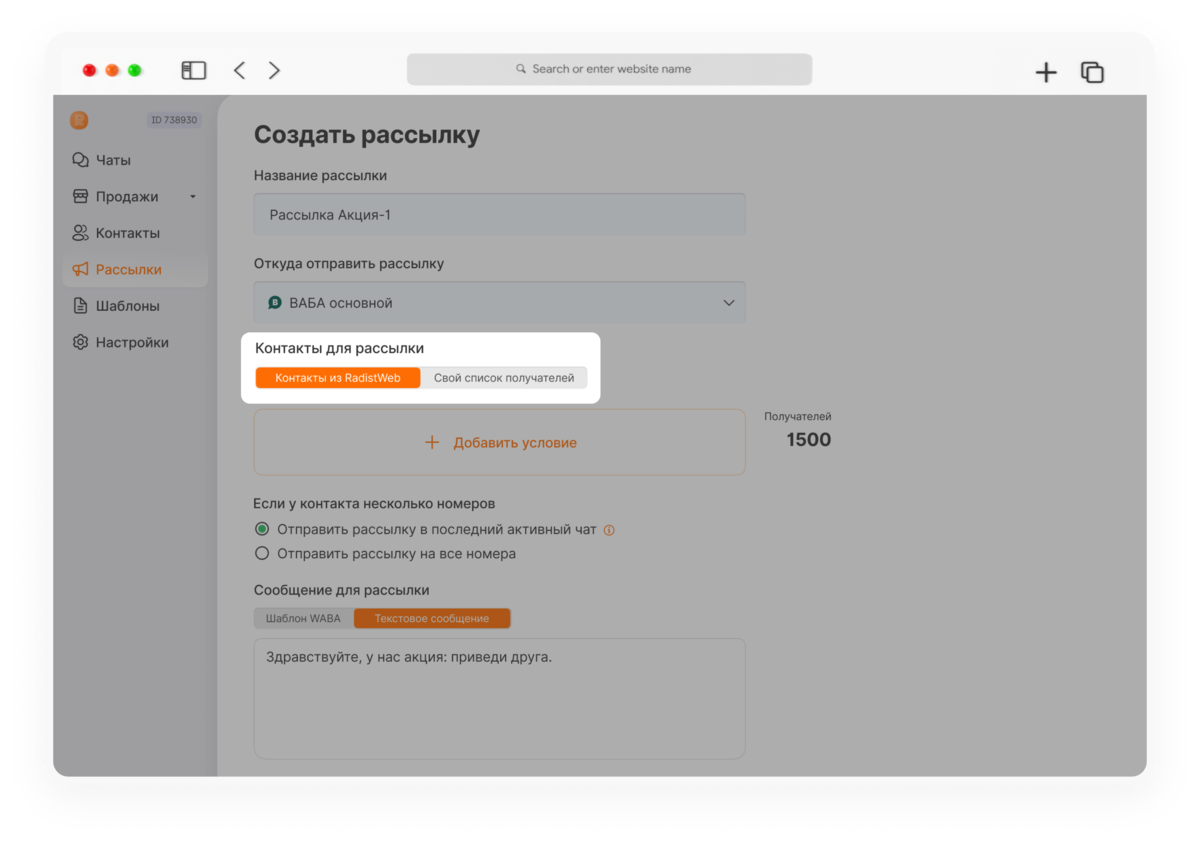
Подробнее о каждом варианте:
“Контакты из RadistWeb”
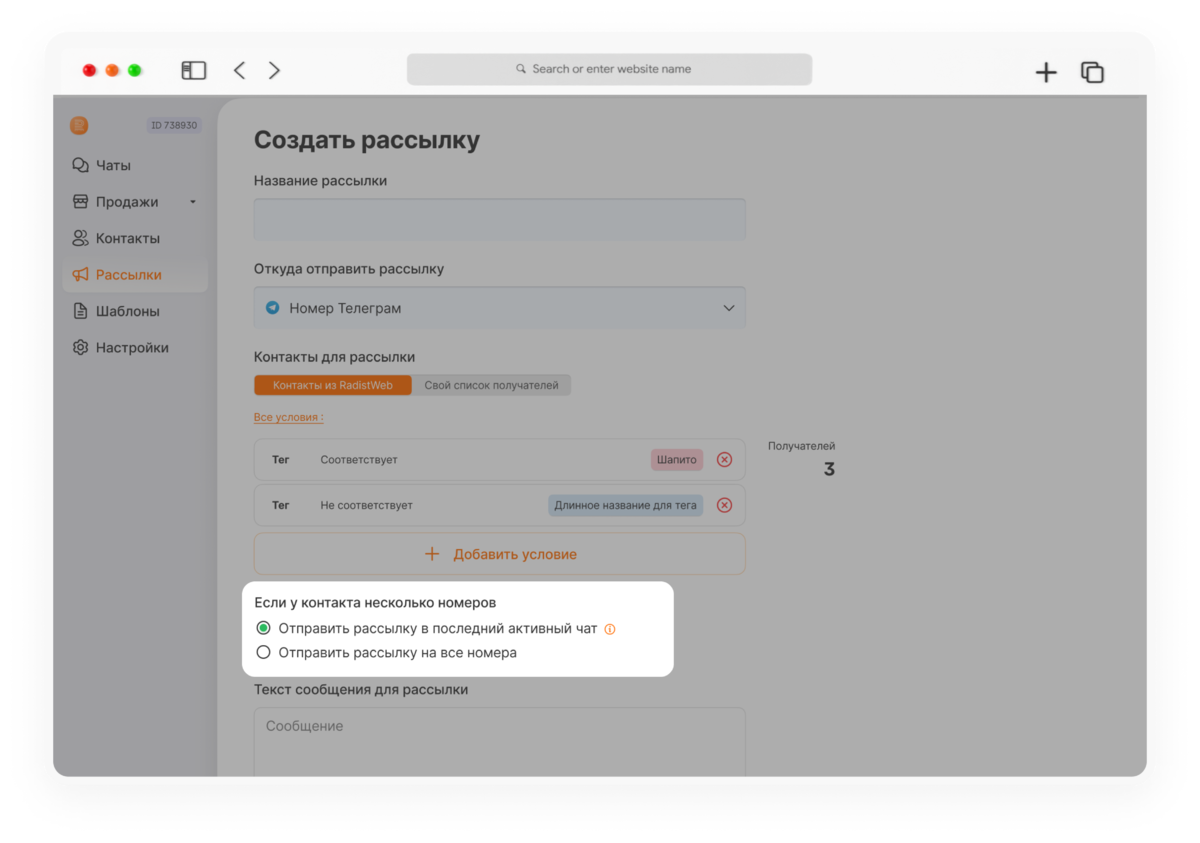
Рассылка автоматически отправится всем контактам, сохраненным в личном кабинете. Чтобы сообщения отправились только нужным контактам, настройте условия отбора получателей.
Для настройки условий нажмите на кнопку “Добавить условие” и выберите теги. Вы можете выбрать должны ли контакты для рассылки соответствовать всем условиям или минимум одному из них.
По умолчанию стоит настройка на соответствие всем условиям. Количество получателей меняется в зависимости от выбранных условий и фильтра “Все условия”/”Одно из условий”.
Количество получателей рассылки из контактов RadistWeb неограниченно.
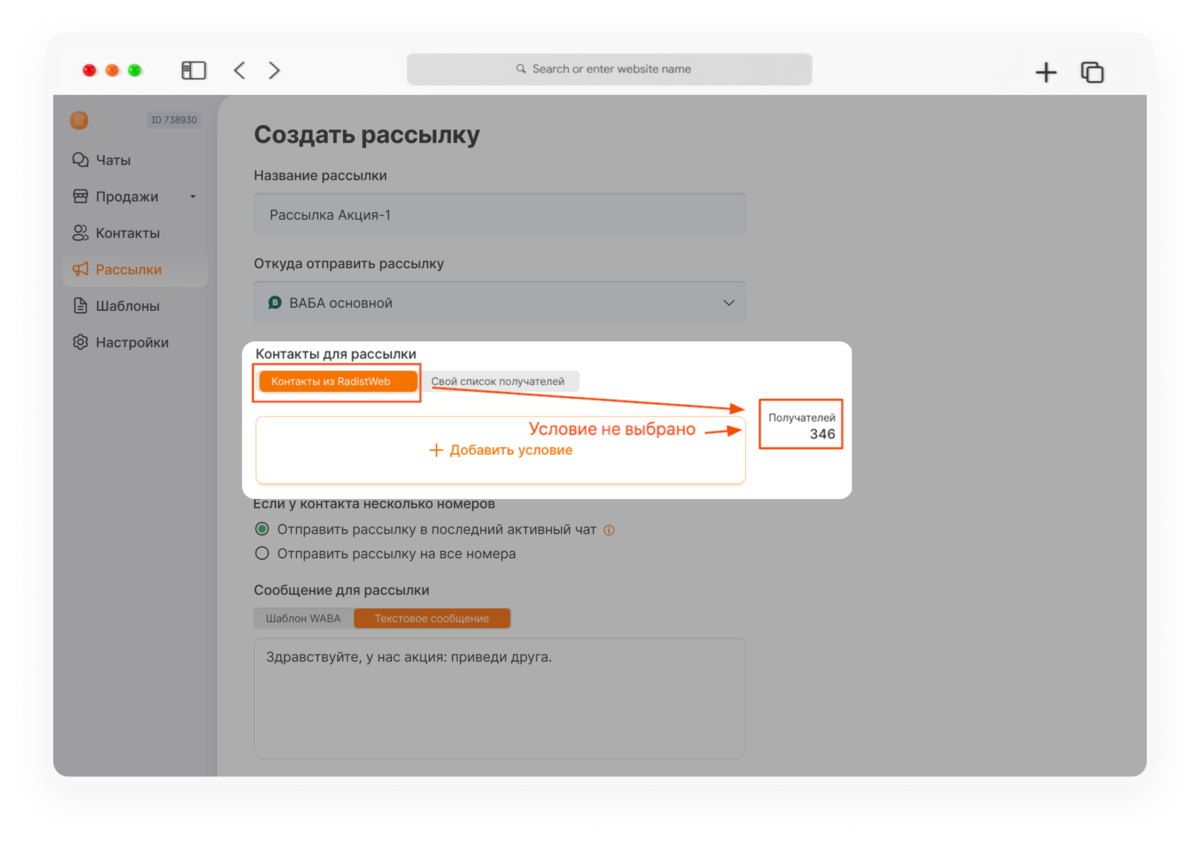
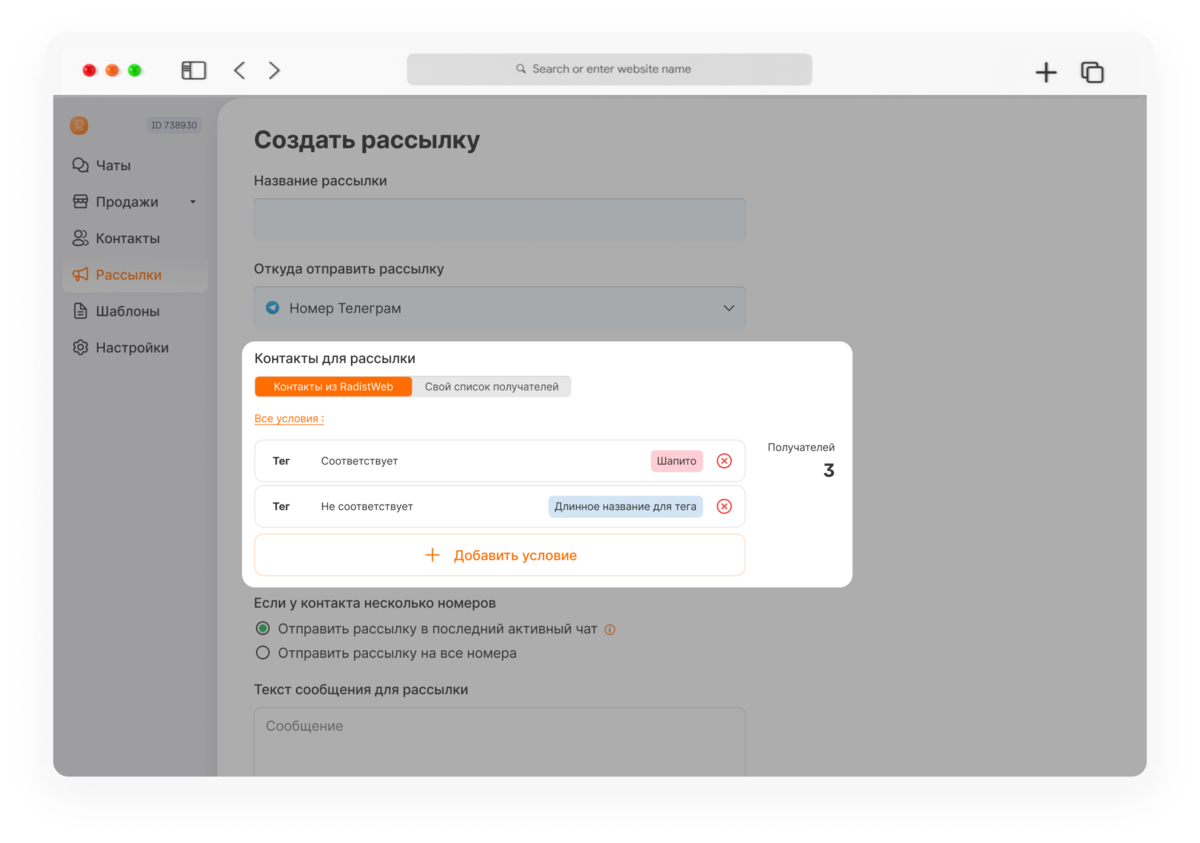
У одного получателя может быть несколько номеров. В этом случае можно отправить рассылку на все номера или же выбрать последний, по которому общались с клиентом. Этого шага нет, если рассылка происходит в Telegram Bot.
“Свой список получателей”
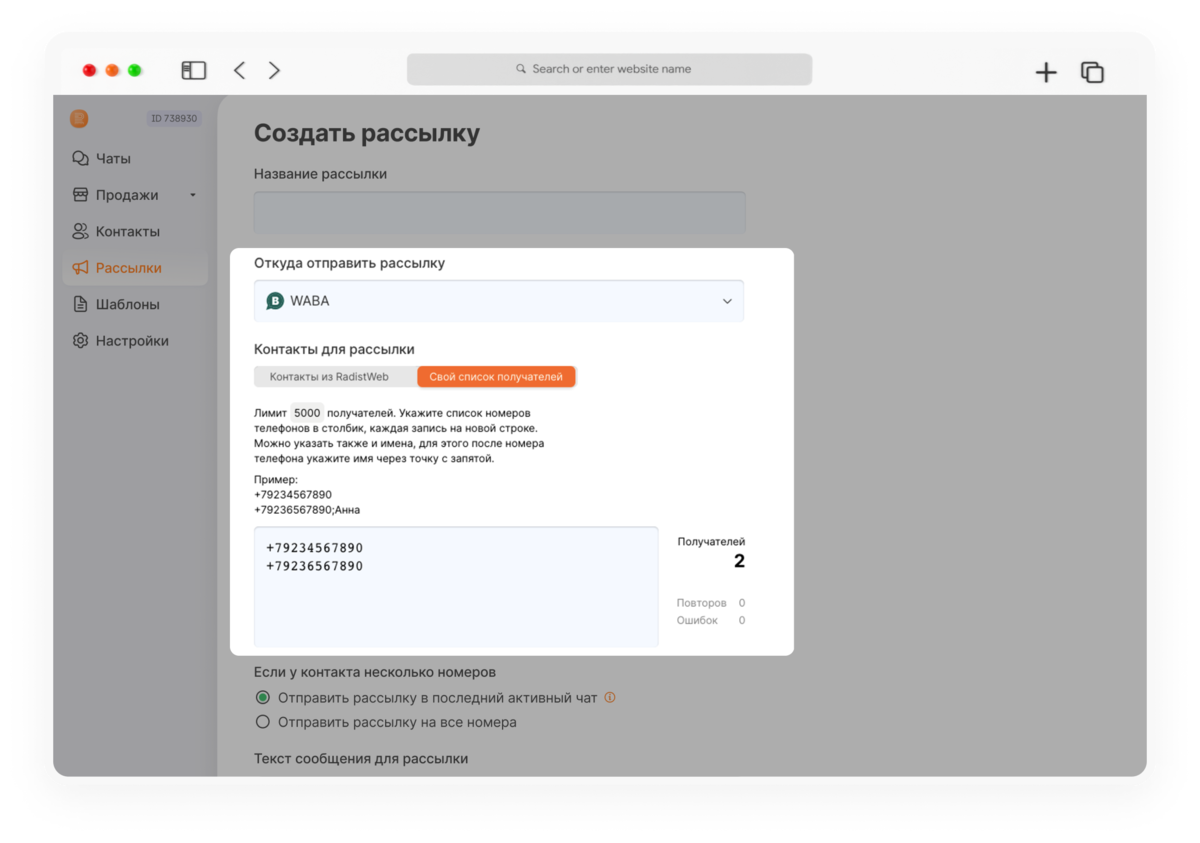
Если выбрать “Свой список получателей”, то контакты будут вводится вручную (или скопировав из блокнота/таблицы).
Для рассылки в WhatsApp в списке получателей укажите номера телефонов. К телефонам можно добавить имена, под которыми сохранятся контакты.
В Telegram в список получателей можно вводить телефоны или username.
Максимально можно ввести не больше 5000 контактов.
При рассылке в Telegram Bot нельзя выбрать “Свой список получателей”. Это связано с тем, что Telegram Bot позволяет писать на username только в каналы и тем пользователям, которые начали диалог с ботом.
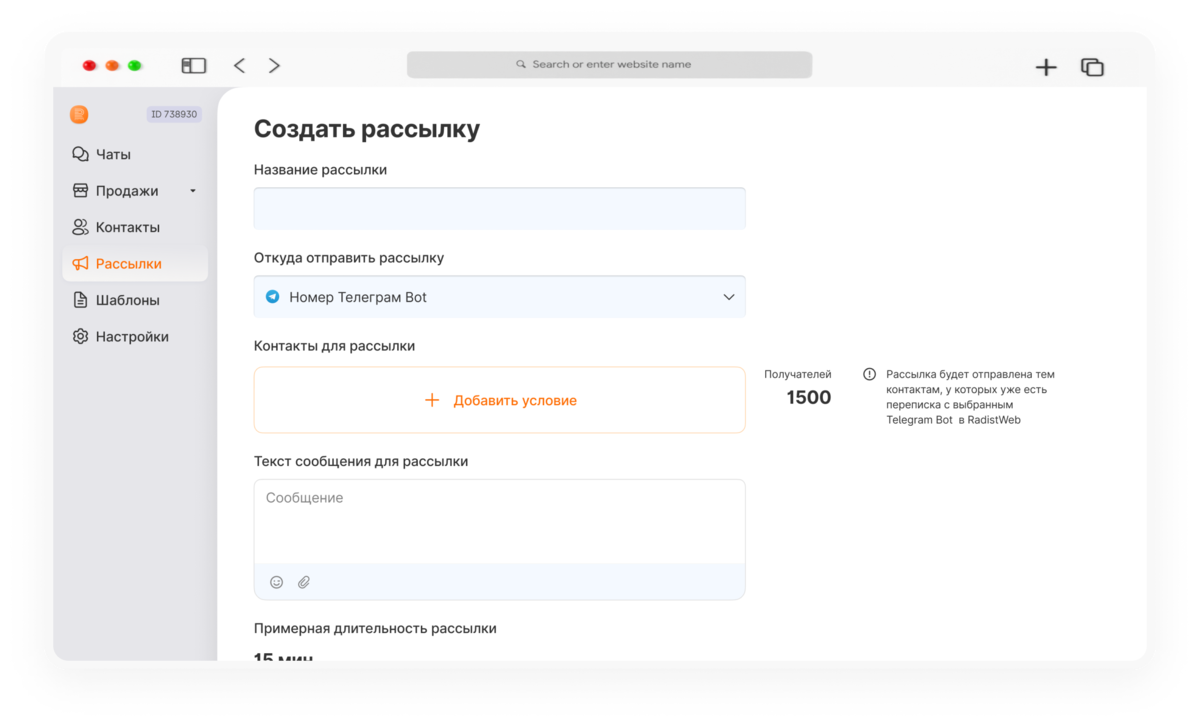
5. Когда номер в поле “Откуда отправить рассылку” выбран, можно начать вводить сообщение.
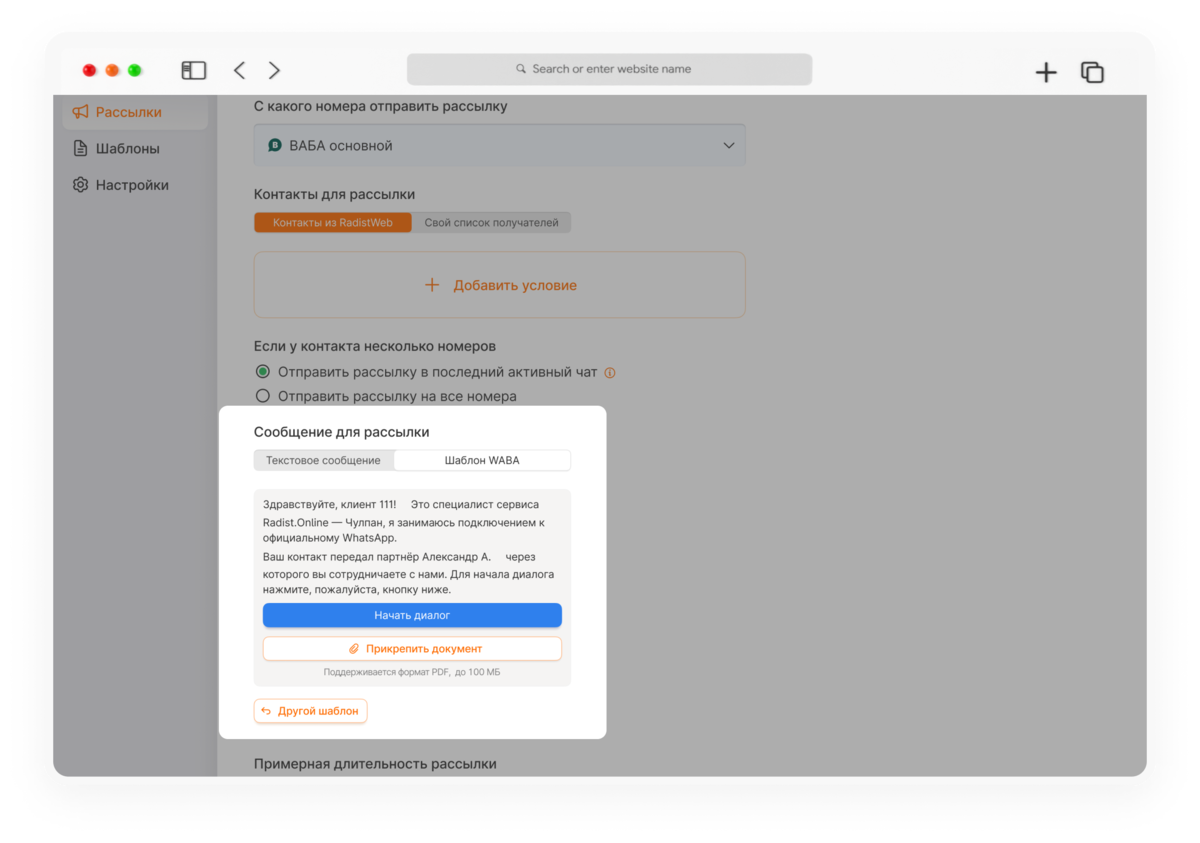
5.1. Если рассылка будет в WhatsApp Business API, то открывается окно выбора шаблонных сообщений.
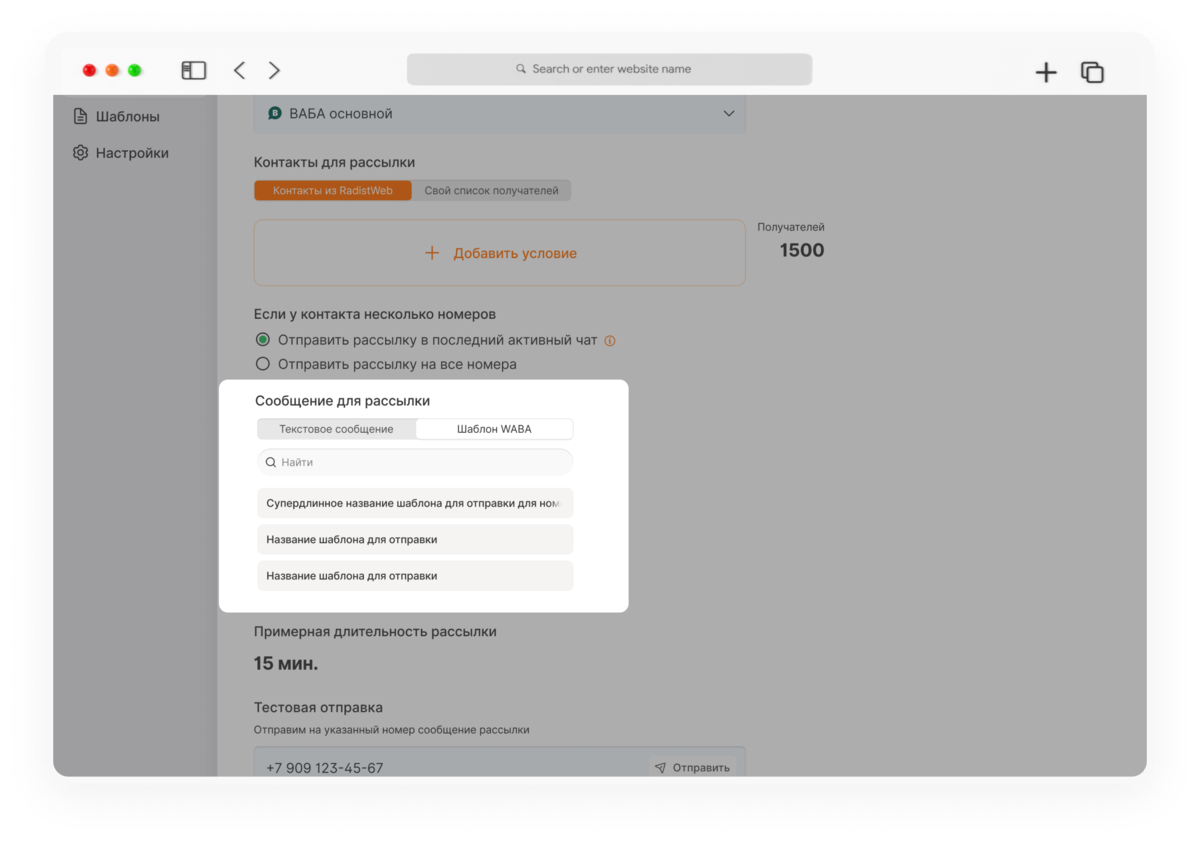
Как только выбран шаблон, откроется сам текст сообщения и кнопки для загрузки файлов-вложений. Когда выберите файл и загрузите его, он отобразится в поле шаблона.
При клике на кнопку “Другой шаблон” вас вернет к общему списку шаблонов.
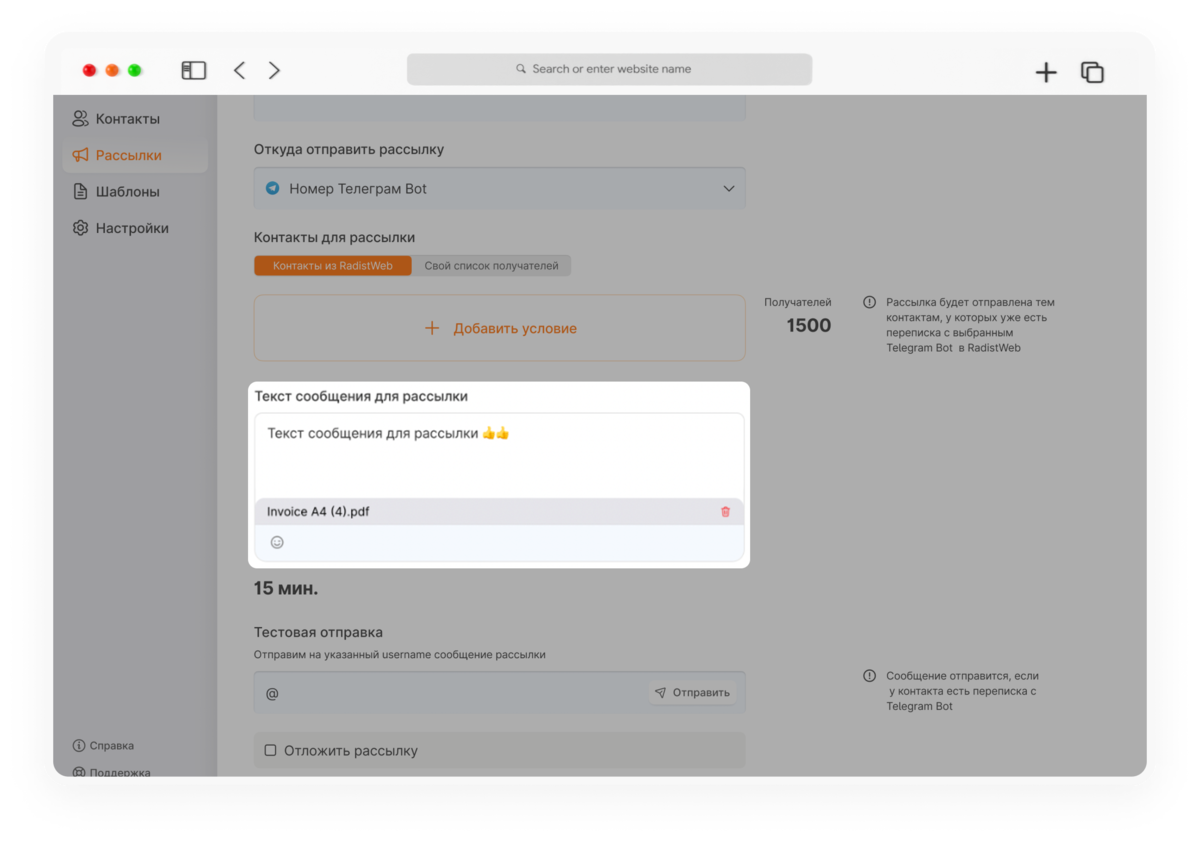
5.2. Если рассылка идет в Telegram/Telegram Bot или сером WhatsApp, тооткроется окно для ввода сообщения. Это может быть текст, файл, эмоджи. К сообщению можно прикрепить только один файл/картинку/видео (до 100 МБ). Поэтому кнопка скрепки пропадет, когда вы прикрепите файл.
Лимиты по количеству символов:
Текст - до 8192
Подпись к файлам - до 1024
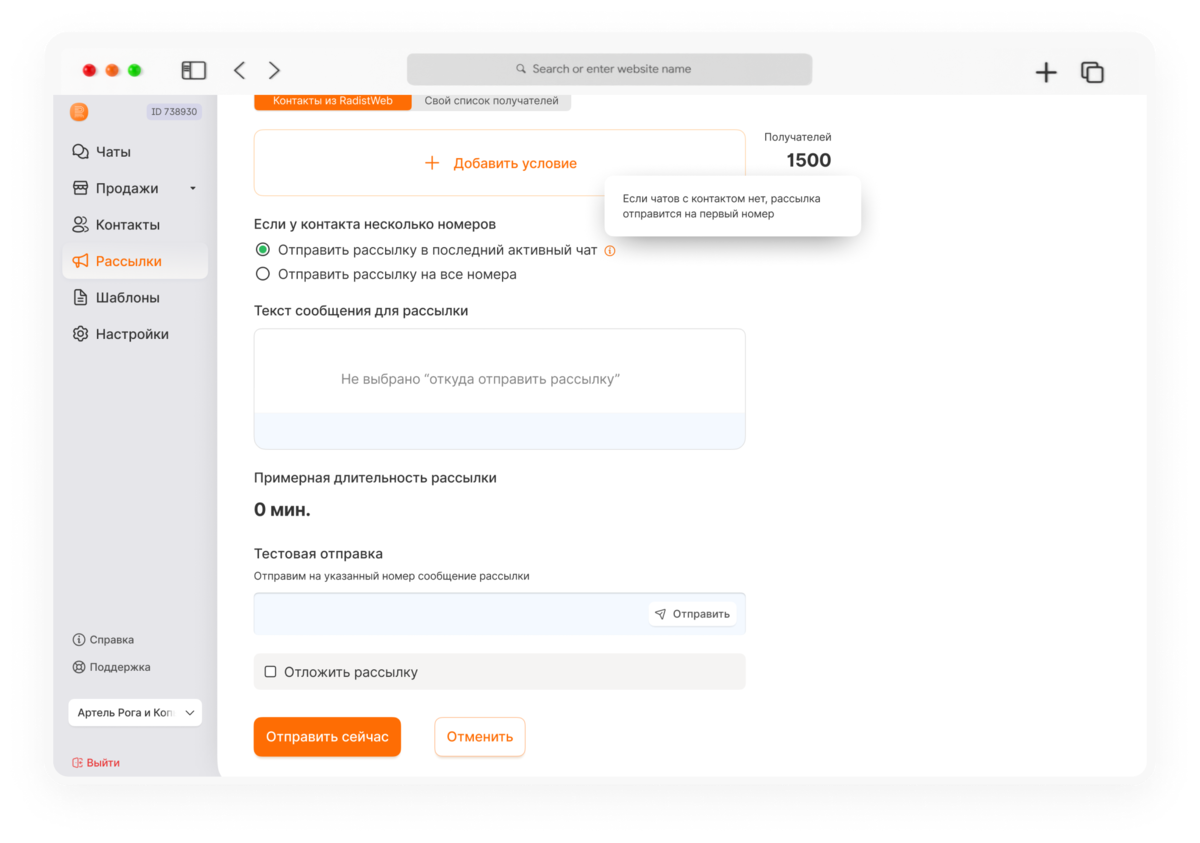
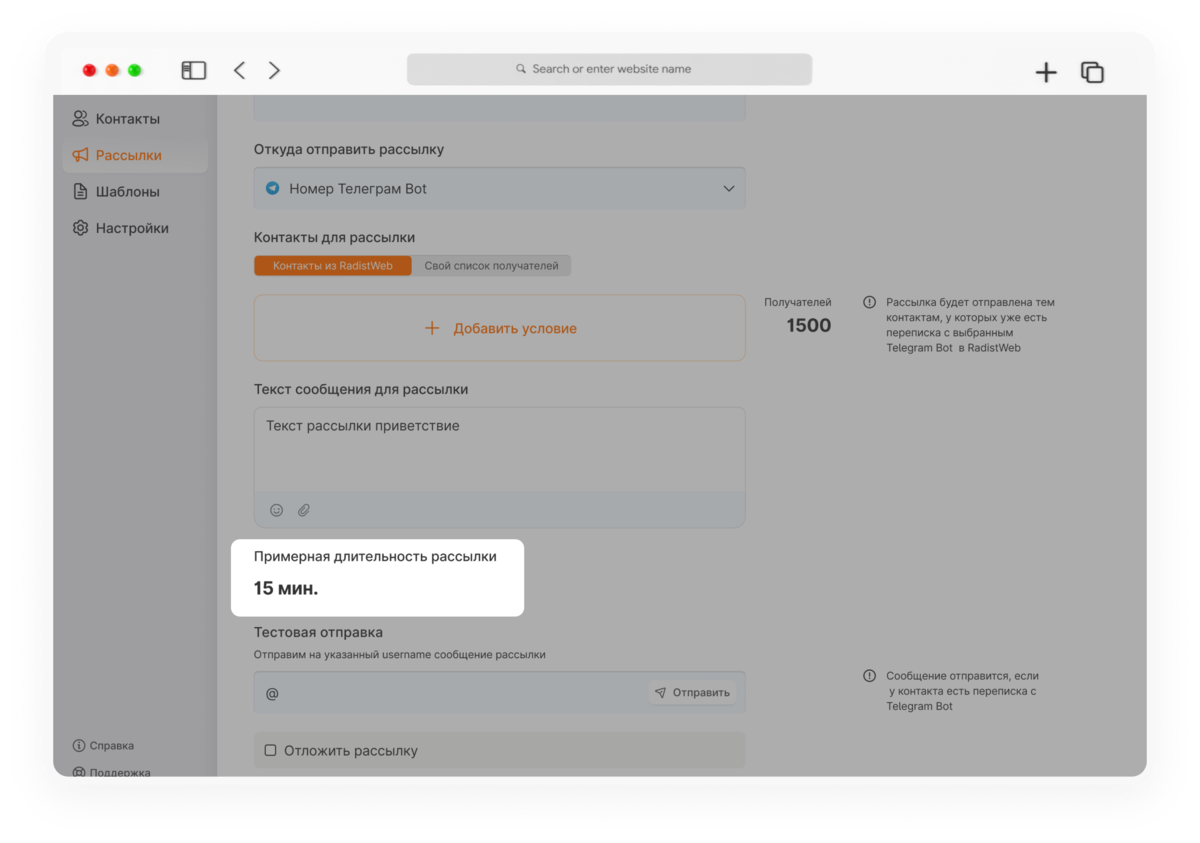
После того как создадите сообщение, будет указана примерная длительность рассылки.
- Рассылку можно отправить сразу или отложить. Чтобы ее отложить, внизу окна создания рассылки отметьте галочку у пункта “Отложить рассылку”. Если этого не сделать, рассылка отправляется сразу по клику на кнопку “Отправить сейчас”.
При выборе “Отложить рассылку”, открывается поле для указания даты и времени отправки сообщения. А кнопка “Отправить сейчас” переименовывается в “Отложить рассылку”.
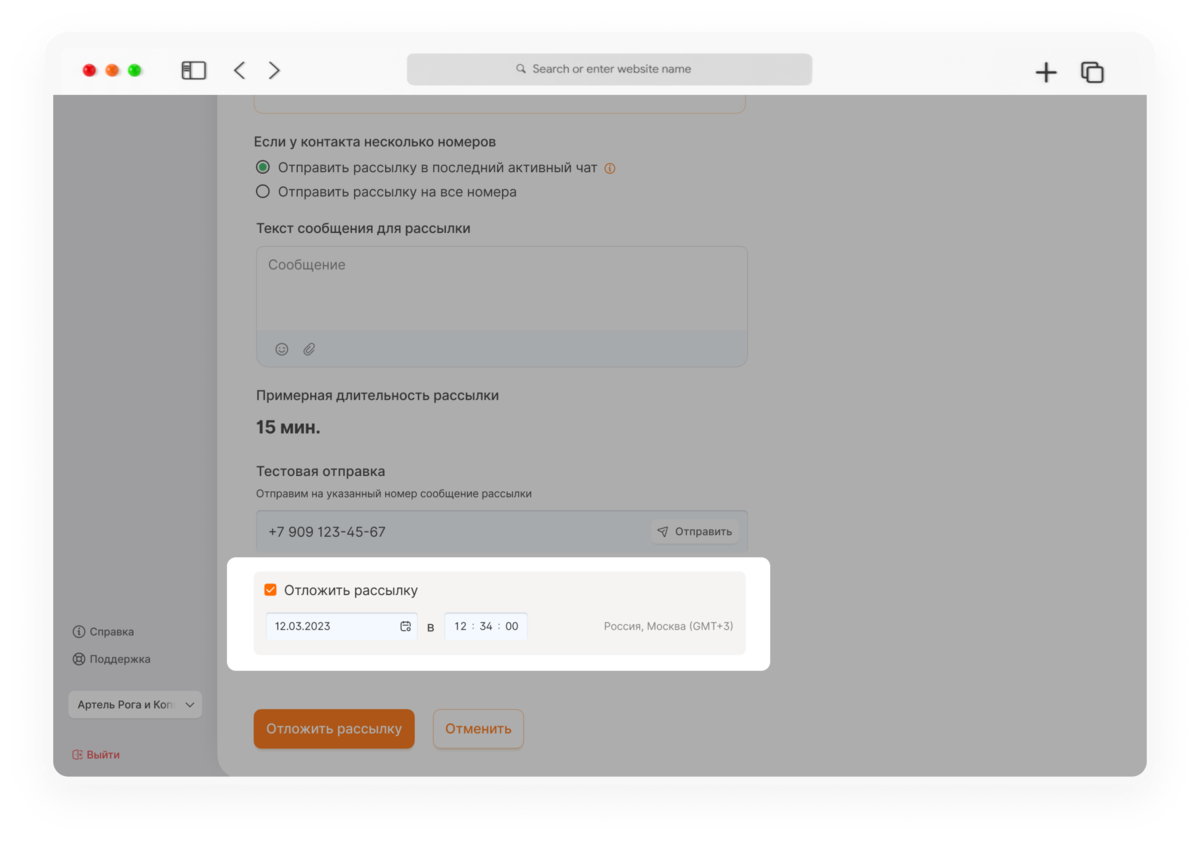
Максимальный период откладывания рассылки – 1 месяц (срок считается с момента редактирования этого поля).
На блоке рассылки показывается тот часовой пояс, который выбран в “Настройках компании”.
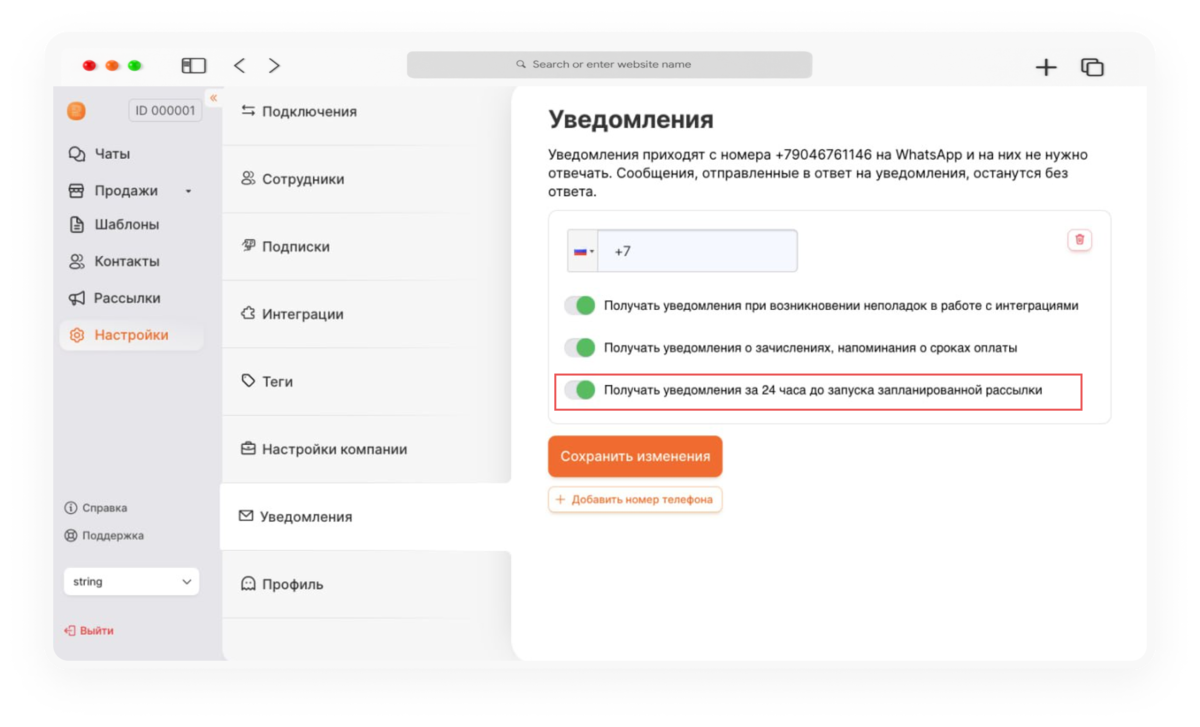
7. За 24 часа до отправки запланированной рассылки придет уведомление, что нужно проверить, все ли готово. При необходимости, его можно отключить в настройках.
О работе с уже готовыми рассылками:
В разделе “Рассылки” можно редактировать рассылки, остановить их, посмотреть их статус, аналитические и другие данные.
1. Статусы
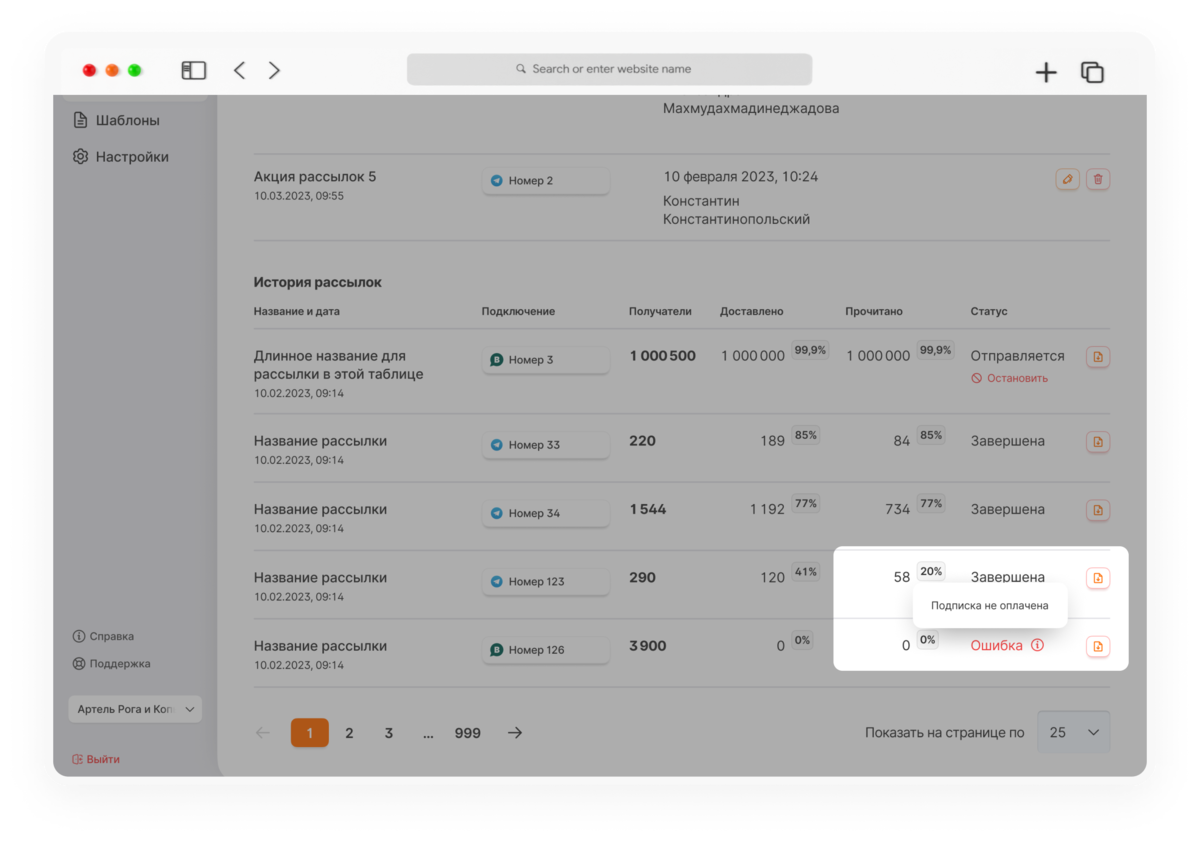
В столбце “Статус” указан один из трех этапов рассылки:
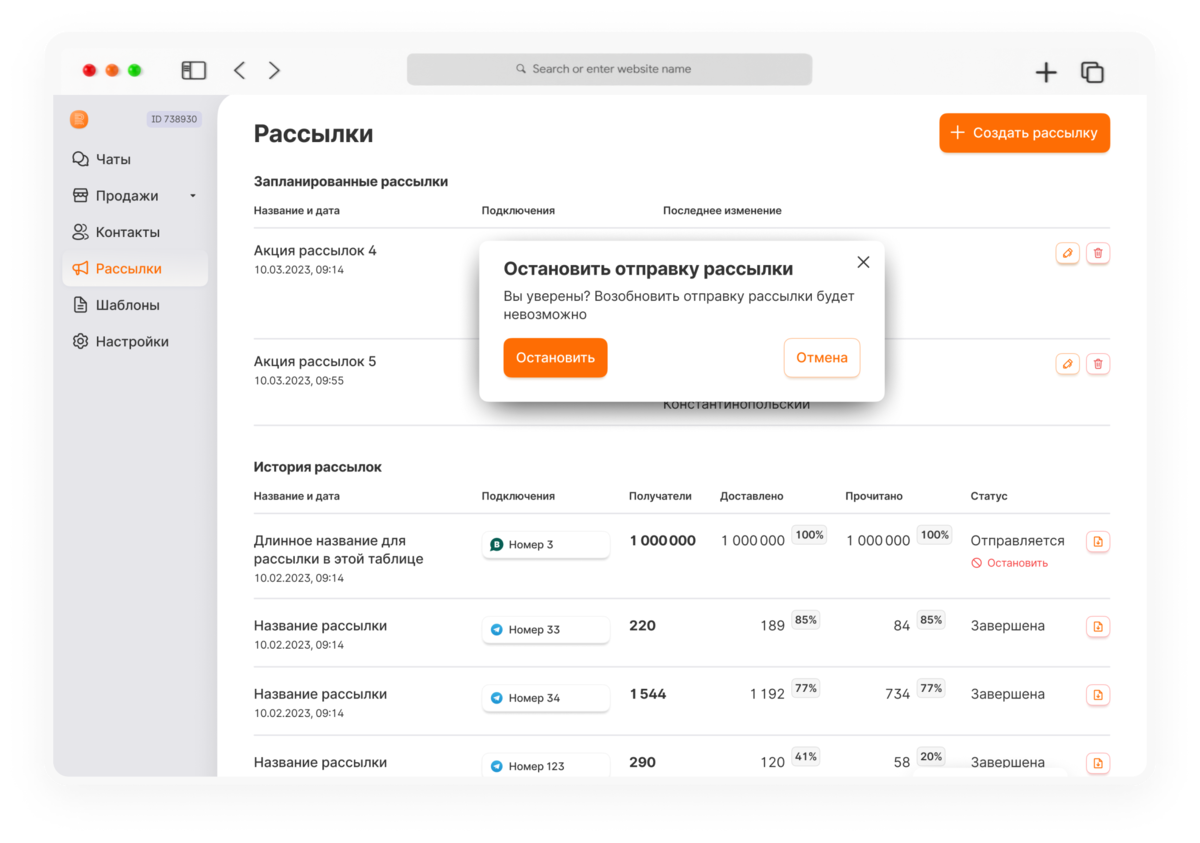
- “Отправляется” - рассылка запущена, но не завершена. На этом этапе рассылку можно остановить.
- Завершена.
- “Ошибка” – при наведении на иконку рядом со статусом, будет указана причина ошибки во всплывающем поле. Например, “Подписка не оплачена”, “Подключение не в подписке” и т.д.
2. Изменения, остановка, удаление и дублирование рассылок
При нажатии на кнопку “Остановить” (кнопка видна сотрудникам, у которых есть доступ к редактированию и/или созданию рассылок) появится окно подтверждения.
Отложенные рассылки можно редактировать и удалять.
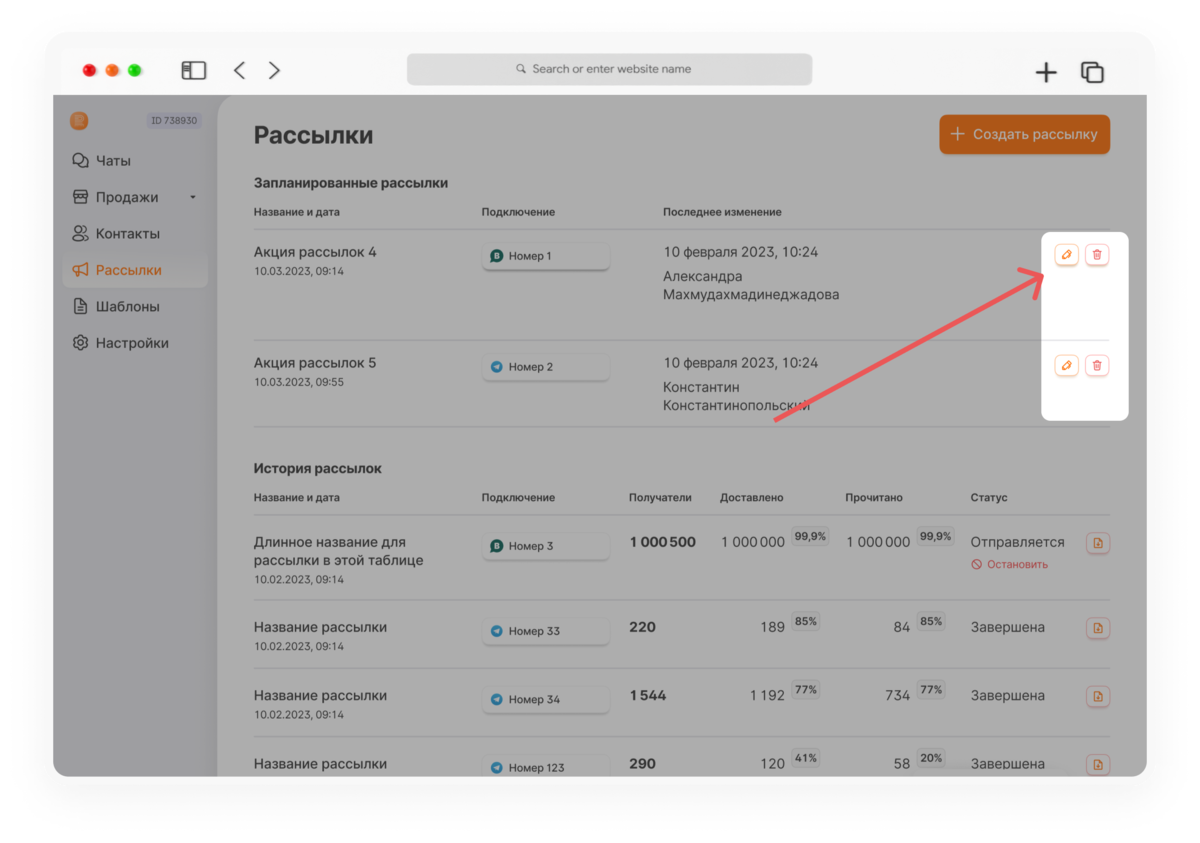
При нажатии на кнопку “Удалить” запрашивается подтверждение.
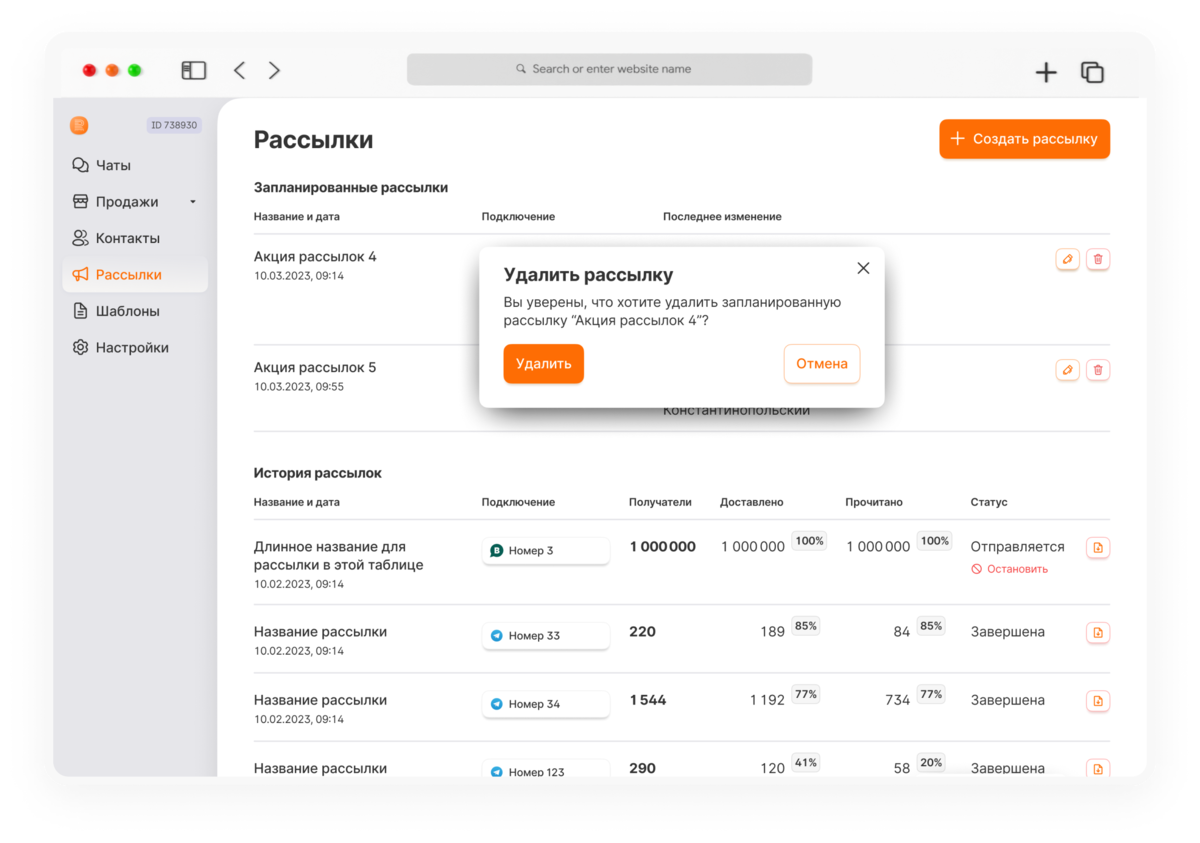
При нажатии на кнопку “Редактировать” открывается страница редактирования сообщения.
Можно создать рассылку с такими же параметрами, как у уже отправленных сообщений. Для этого нажмите на кнопку “Создать такую же рассылку”. Откроется страница создания рассылки с такими же параметрами, которые можно скорректировать.
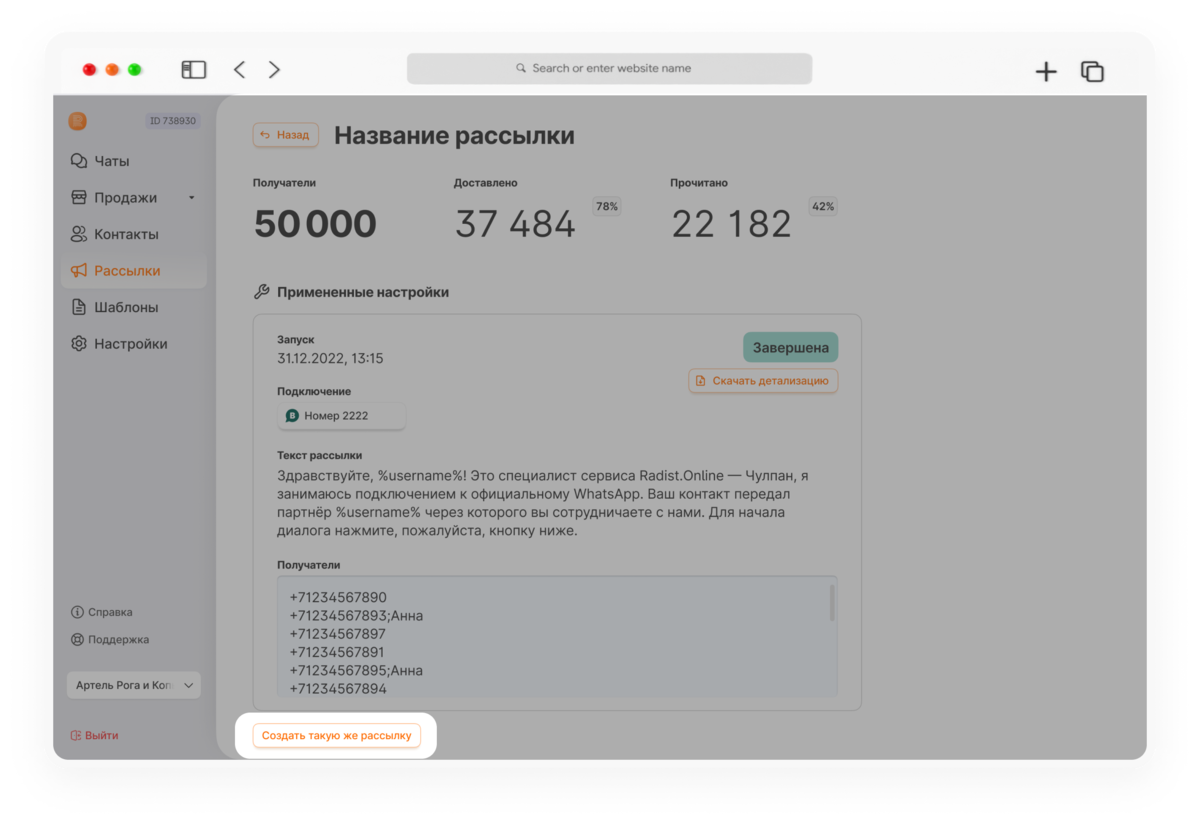
Кнопка “Создать такую же рассылку” скрыта от пользователей, у которых нет доступа к созданию рассылок.
3. Информация по рассылкам.
Если открыть историю рассылок, то можно увидеть всю информацию по ним, в том числе статистику доставленных и прочитанных сообщений.
Все рассылки сортируются по дате и времени отправки (сперва ближайшие).
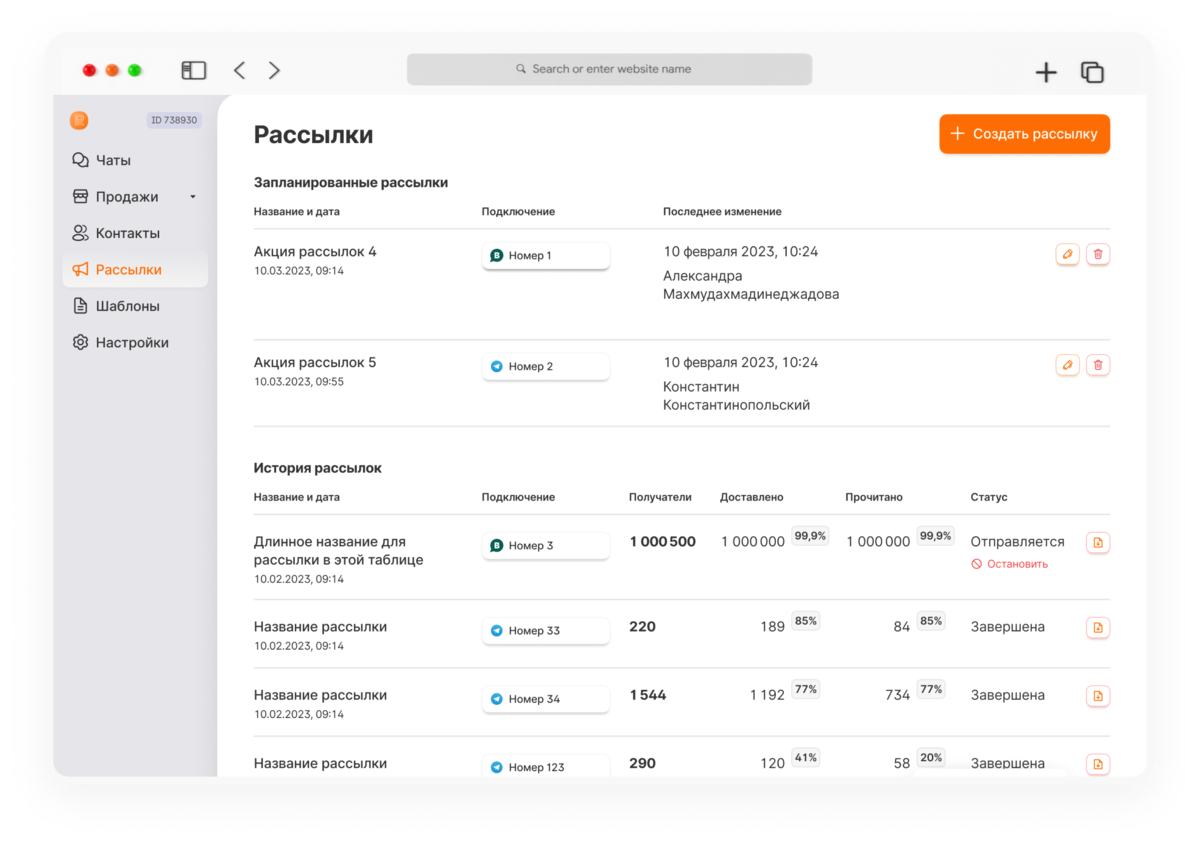
При нажатии на одну из рассылок, откроется окно информации.
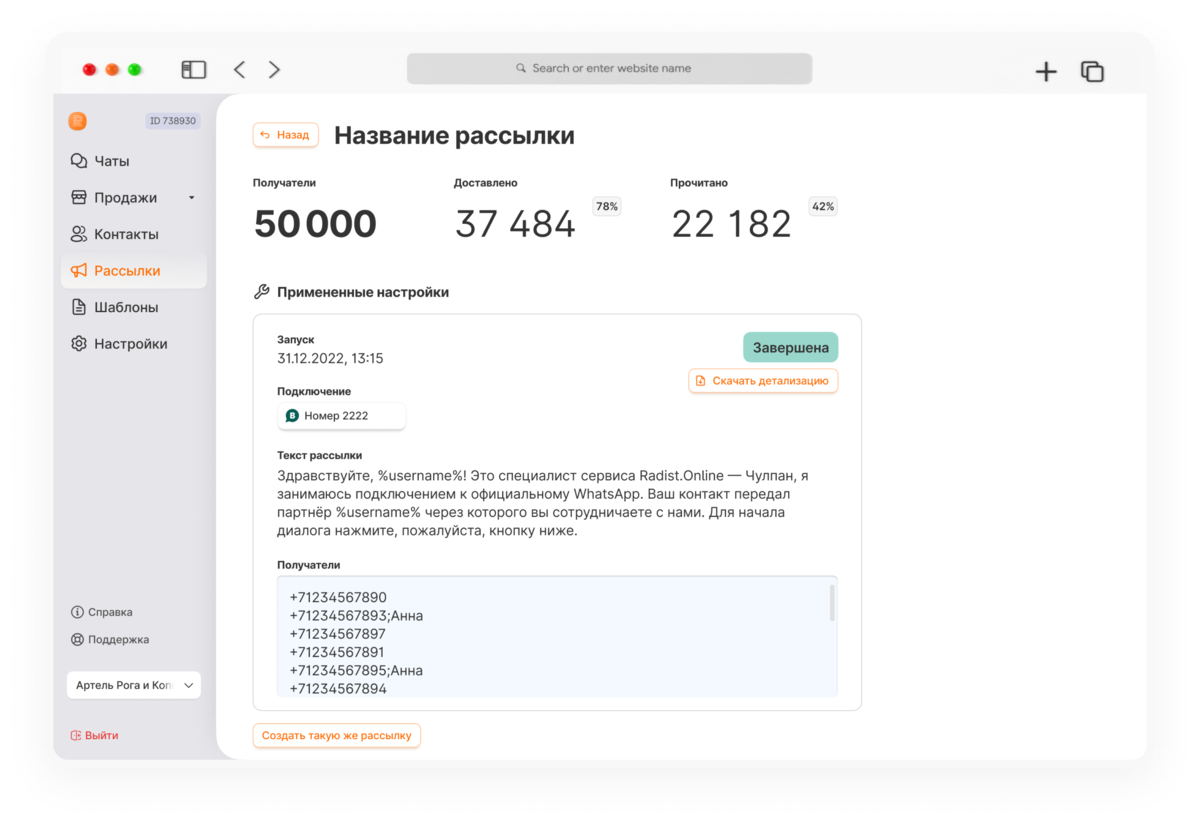
Кроме того, можно скачать детализацию по рассылке в формате Excel.
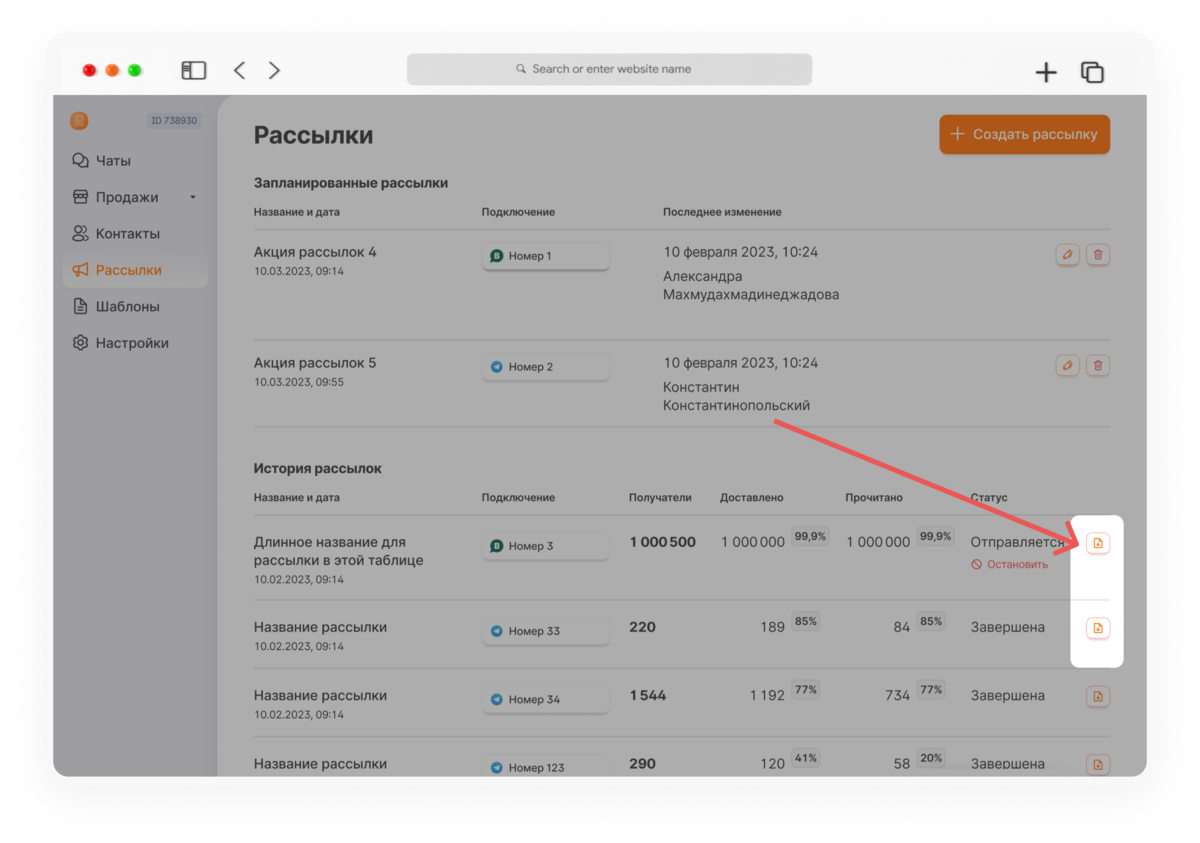
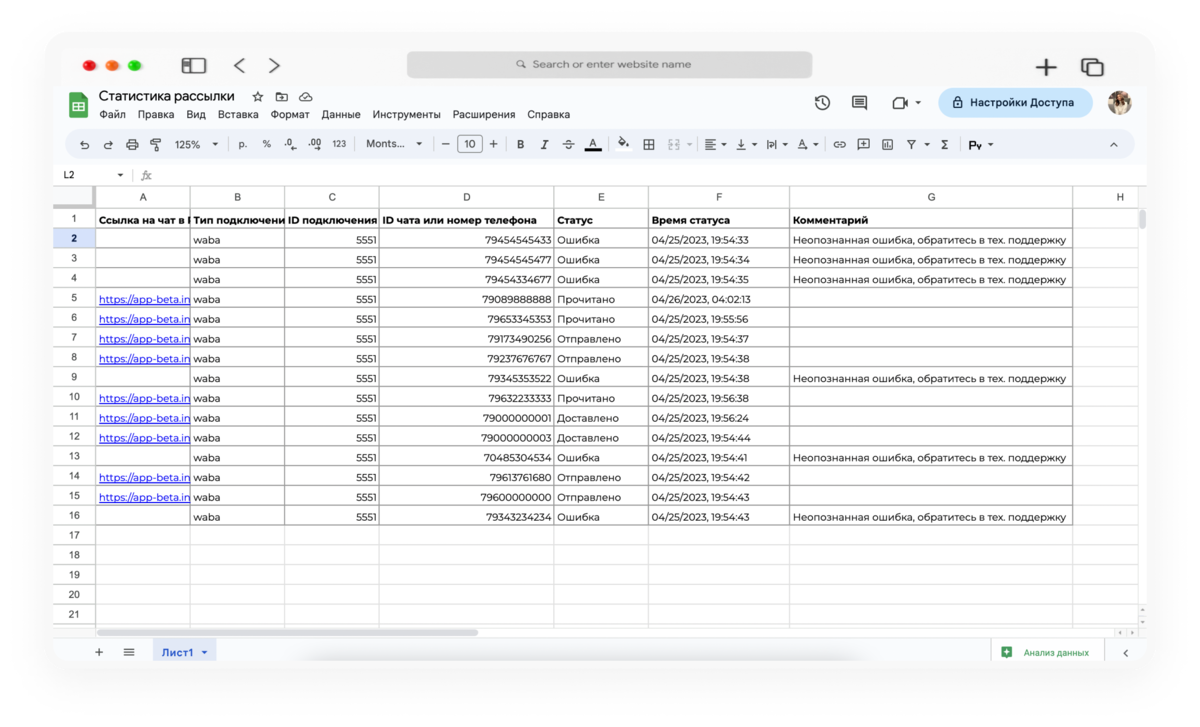
При нажатии на кнопку начнется скачивание файла (Название файла: Статистика_рассылки_Название рассылки_на Дата_время). В самом файле будет такая информация, как:
- тип подключения
- ID подключения
- ID чата или номер телефона
- Статус
- Время статуса
- Комментарии
4. Информация о рассылках в ваших CRM
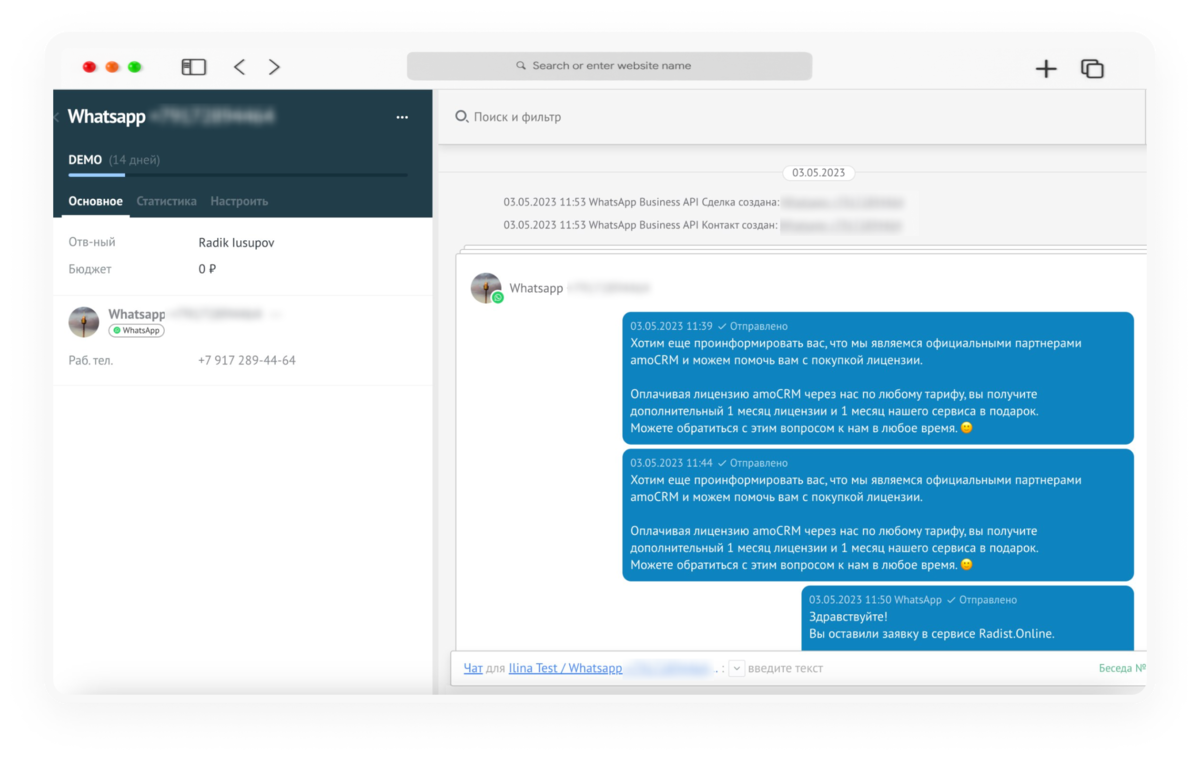
Рассылки, отправленные из RadistWeb, сохраняются и в Битрикс24 и amoCRM (в зависимости от вашей подключенной интеграции).
В amoCRM рассылка отправляется как обычное сообщение, а также автоматически создается сделка.
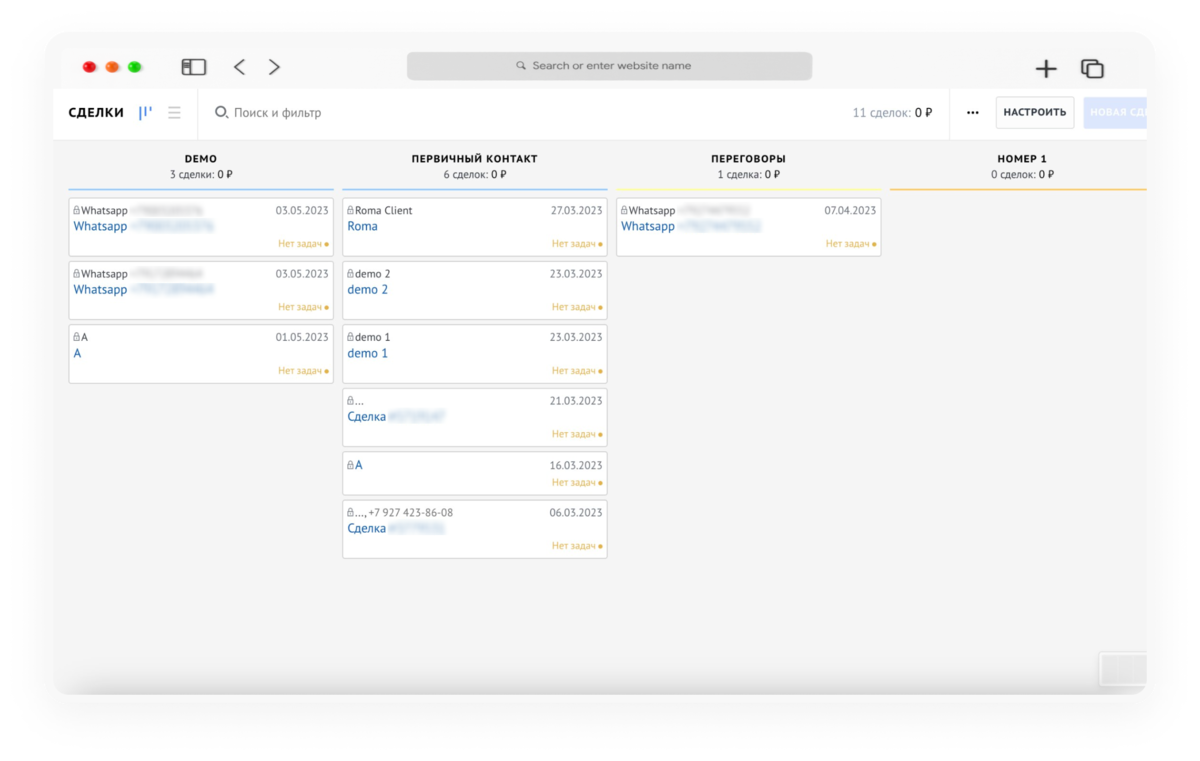
В Битрикс24 тоже создаются сделки и отправляются рассылки, как обычное сообщение.
Было:
Если сообщение отправлялось из RadistWeb, оно не попадало в Битрикс24.
Стало:
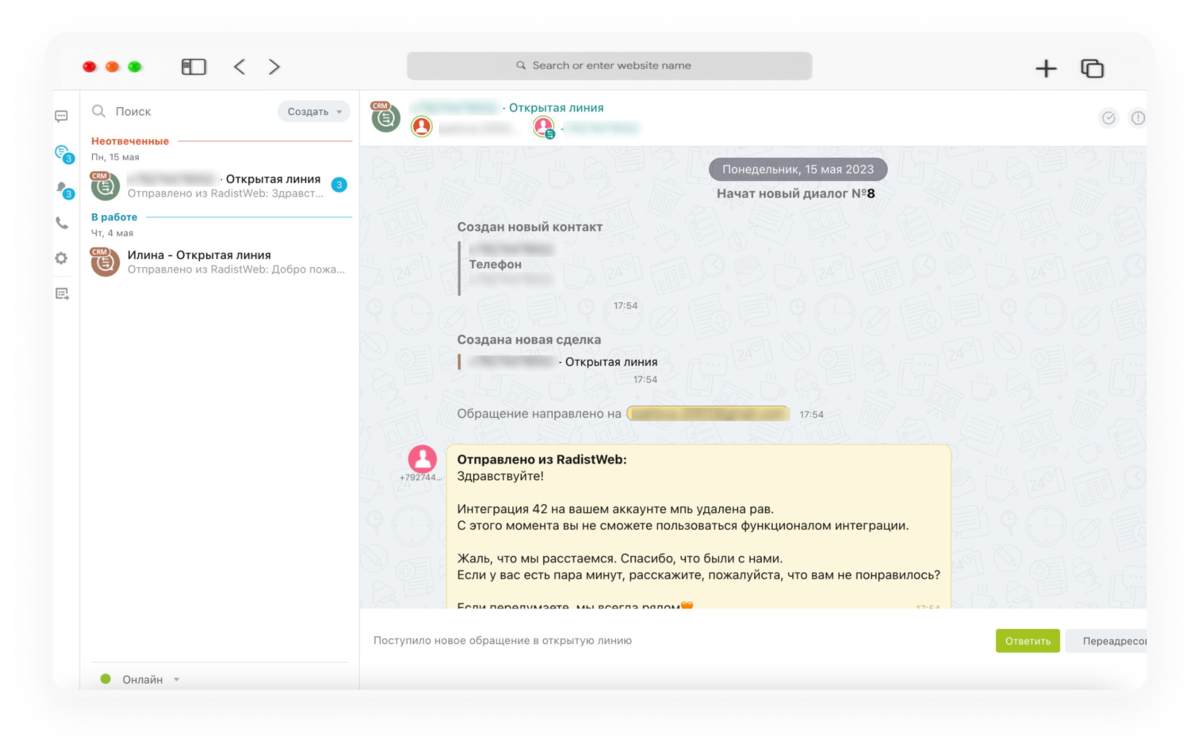
Сообщения, отправленные из RadistWeb, дублируются в Битрикс.
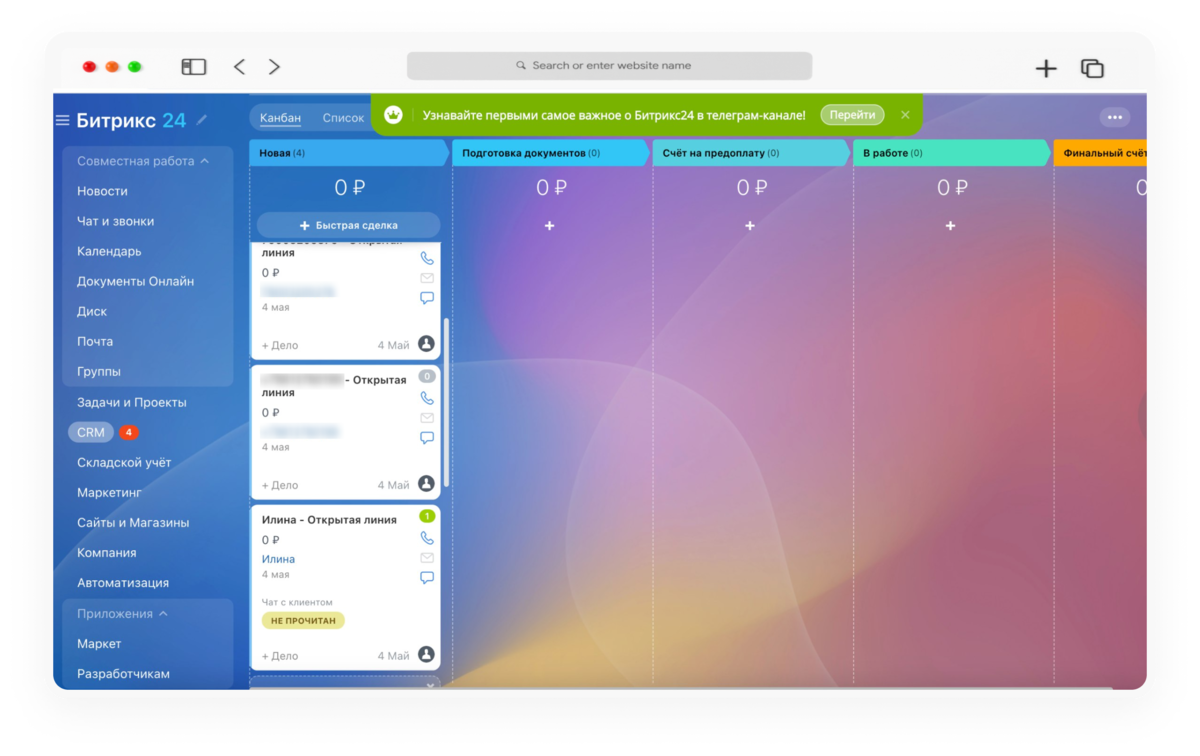
Сообщения приходят в существующий чат или создается новый (а также и сделка), если с получателем еще не было переписки.
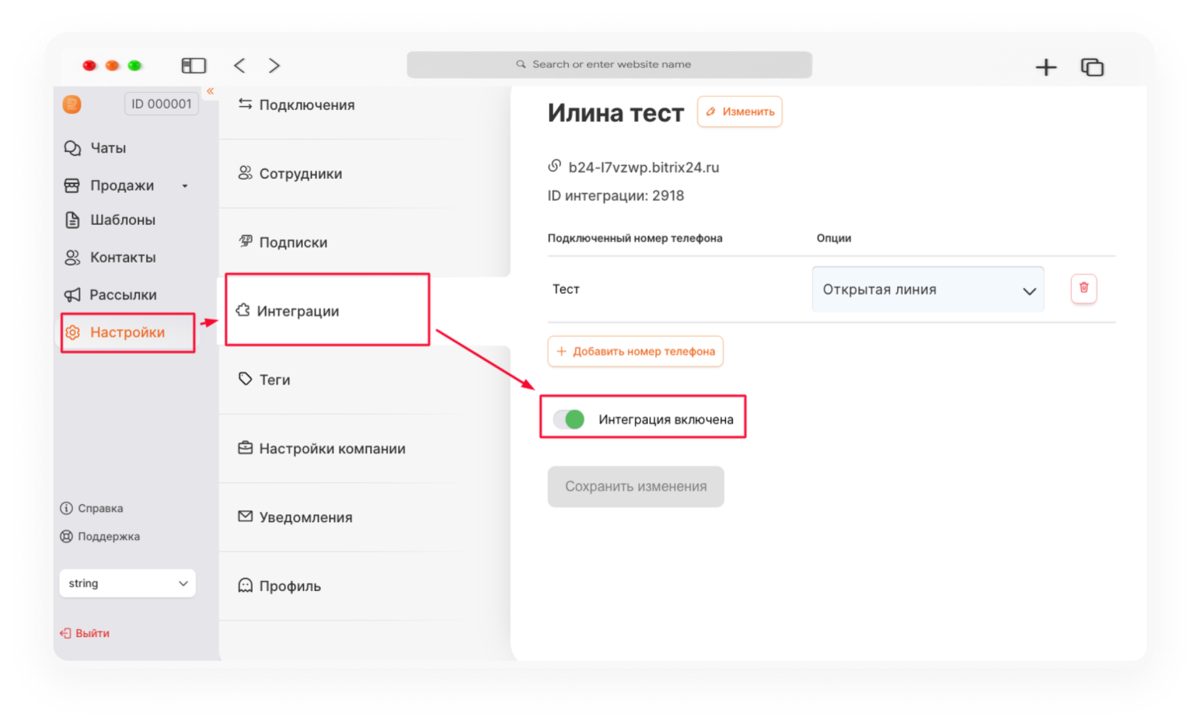
Эту функцию при желании можно отключить в личном кабинете в разделе ”Интеграции”, выключив интеграцию на время рассылки.
Осторожно! При отключении интеграции, сообщения от клиентов и менеджеров так же не попадут в CRM и не уйдут из нее соответственно.
Изменения в других разделах RadistWeb
1. В разделе изменения в ролевой модели появился пункт “Рассылки”
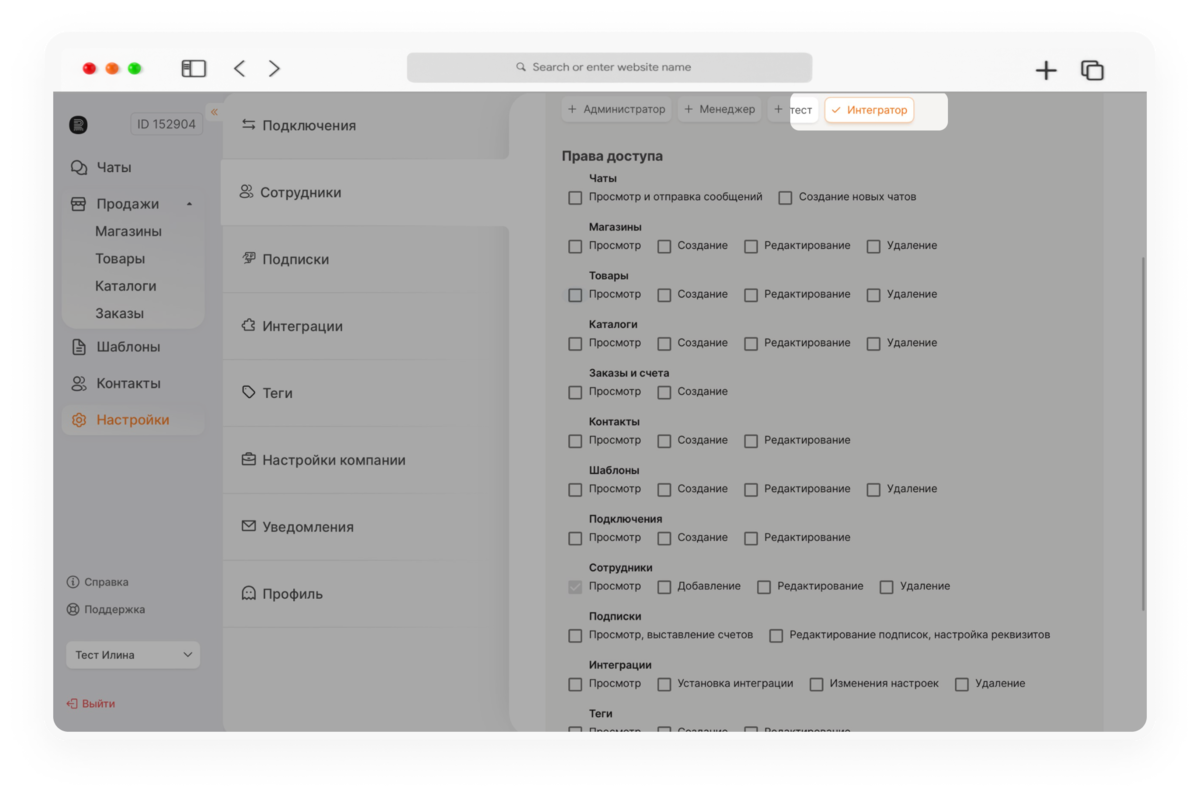
Изменения доступов для работы с рассылками будет влиять следующим образом:
-
При наличии у сотрудника доступа к созданию/редактированию/удалению, доступ к просмотру рассылок включается автоматически. Если убрать галочку с пункта “Просмотр”, доступа к созданию/редактированию/удалению рассылок тоже закрывается.
-
При включении доступа к просмотру рассылок автоматически включается и доступ к “Просмотру и отправке сообщений” у чатов. Все, что включалось раньше при открытии доступа к чатам, будет работать как раньше. При разрешении просмотра рассылок, доступна возможность скачать детализацию.
-
Разрешение на удаление, дает возможность удалять запланированные рассылки. Без этого не будет показываться кнопка “удалить” у пользователя.
-
Разрешение на редактирование позволяет изменять запланированные рассылки. Без этого кнопка “редактировать” не будет отображаться у пользователя.
-
Разрешение на создание позволяет создавать новую рассылку или дубль рассылки.
-
При доступе к созданию и редактированию рассылок, есть возможность и остановить рассылки.
! По умолчанию у Владельца и Администратора есть доступ ко всем действиям: “Создание”, “Просмотр”, “Редактирование”.
2. Нет больше возможности удалять теги из Личного кабинета.
Теперь можно только создавать новые теги и редактировать их.
Было:
Теги можно удалить, просматривать, создавать и редактировать.
Стало:
Нельзя удалить теги, только просматривать, создавать и редактировать.
Выводы
Теперь вы знаете, как запускать рассылки в RadistWeb и работать с ними. Это удобный и простой в использовании модуль, который экономит время сотрудникам и позволяет эффективно продавать услуги и товары. Попробуйте прямо сейчас!
По всем вопросам обращайтесь к нам по ссылке.