Как отправлять сообщения из роботов и бизнес-процессов Битрикс24
Хотите, чтобы после смены стадии сделки клиенту автоматически уходило сообщение? Или чтобы Битрикс24 сам отправлял уведомление, когда сделка переходит на следующий этап?
Для этого не обязательно писать менеджеру задачу «не забудь отправить сообщение». В Битрикс24 есть роботы и бизнес-процессы, которые могут сделать это автоматически.
Но у наших клиентов здесь часто возникает путаница, так что сразу проясним: роботы, бизнес-процессы, канбан и SMS-рассылки — это инструменты самого Битрикс24. Radist.Online в этой схеме выступает как провайдер канала связи.
Разберем, как все это работает и что можно отправлять через каждый канал.
Что можно автоматизировать
В Битрикс24 есть несколько способов отправить сообщение автоматически:
- робот — например, отправить сообщение, когда сделка переходит на определенную стадию;
- бизнес-процесс — когда нужны условия, ветвления, задержки и более сложная логика;
- рассылка — когда нужно отправить сообщение сразу нескольким клиентам.
При этом возможности зависят от канала.
| Канал | Робот | Рассылка | Что важно знать |
|---|---|---|---|
| WhatsApp* | Да | Да | Для автоматизации используются текст и переменные карточки |
| WABA* | Да | Да | Сообщения отправляются через промодерированные шаблоны |
| Telegram | Да | Да | На тарифе «Начальный» — до 50 новых диалогов в месяц на номер |
| Telegram Bot | Да | Да, из RadistWeb | Робот может написать только в уже открытый диалог |
| MAX | Да | Нет | Автоматическая отправка не открывает чат в открытой линии. Чат появится только после ответа клиента. Триггеры пока в разработке. |
| MAX Bot | Да | Нет | Роботы и бизнес-процессы Битрикс24 поддерживаются, триггеры — нет. Робот может написать только в уже открытый диалог. |
| Авито | Только в открытый чат | Нет | Начать чат роботом нельзя — Авито разрешает только отвечать на входящие. |
| ВК-сообщества | Только в открытый чат | Нет | Начать чат роботом нельзя — только отвечать на входящие |
Теперь разберем главное — как это настроить.
Как настроить робота
Самый простой сценарий выглядит так:
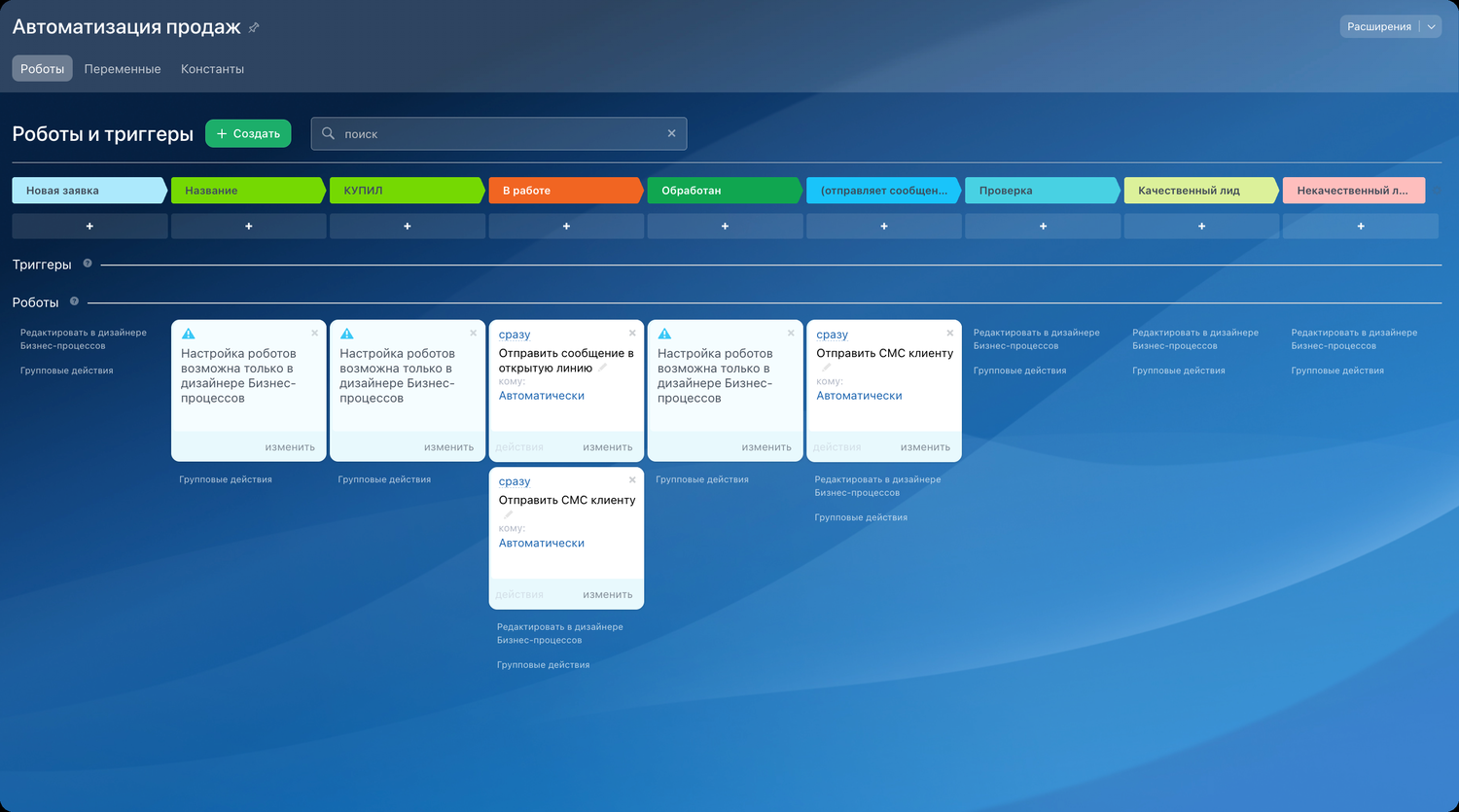
CRM → Сделки или Лиды → нужная стадия → «+ Добавить» → выбрать действие робота.
Отдельно подробно по каждому каналу здесь: робот в WhatsApp / робот в Telegram / робот в Telegram Bot / робот в MAX.
Дальше нужно выбрать, какое сообщение отправить и через какой канал.
Но здесь есть важный нюанс.
«Отправить СМС клиенту» и «Отправить сообщение в открытую линию» — не одно и то же
В Битрикс24 можно встретить оба действия.
«Отправить СМС клиенту» позволяет выбрать провайдера, например Radist.Online или MAX от Radist.Online. Такой вариант подходит, когда нужно отправить сообщение клиенту автоматически.
«Отправить сообщение в открытую линию» работает только с уже существующим диалогом. То есть если клиент еще ни разу не писал и открытой линии с ним нет, это действие не создаст новый чат.
Именно здесь часто появляется ситуация: робот сработал, а сообщения нет. Поэтому перед настройкой проверьте, какое именно действие вы выбрали.
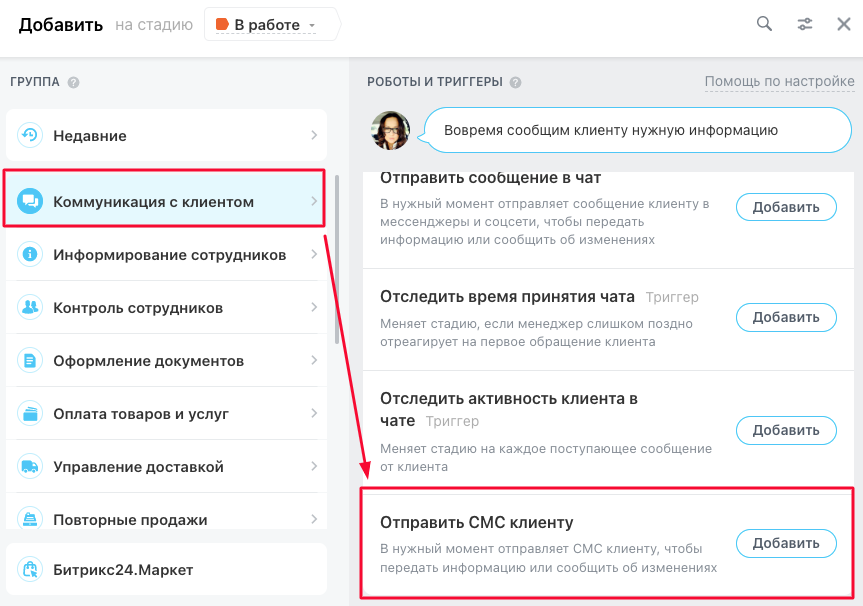
Важный момент: названия пунктов в разных версиях Битрикс24 могут немного отличаться. В старых инструкциях, например, можно встретить название «Отправить SMS», а вместо «Отправить сообщение в открытую линию» — «Отправить сообщение в чат».
Еще одно ограничение, о котором мало кто знает: в поле текста робота «Отправить СМС клиенту» помещается не больше 200 символов. Это ограничение самого Битрикс24. Если сообщение длиннее — его придется разбить на два или заменить ссылкой.
Как добавить данные клиента в сообщение
Не нужно каждый раз отправлять безликий текст вроде: «Здравствуйте! Ваша заявка принята».
Персонализация — это хорошо, а робот может подставить данные из карточки сделки или лида: имя клиента, номер телефона и другие поля.
Например: «Здравствуйте, {{Контакт:Имя}}! Ваша заявка принята. Менеджер свяжется с вами в течение часа».
Для этого:
- Откройте CRM → Сделки или CRM → Лиды и перейдите к нужной стадии.
- Добавьте или откройте существующего робота.
- В поле с текстом сообщения поставьте курсор туда, где должны появиться данные клиента.
- Нажмите «Добавить поле».
- Выберите нужное поле из карточки, например «Контакт: Имя».
- Сохраните робота.
В итоге вместо имени поля Битрикс24 подставит данные конкретного клиента.
А что с WABA?
Здесь механика немного другая.
Для WABA используются промодерированные шаблоны, а не просто текст, который вы вводите в роботе.
В Битрикс24 нужно добавить свой робот:
«Добавить» → «Свои роботы» → «WhatsApp Business Api для Битрикс24».
После этого выбирается нужный коннектор и шаблон. Переменные тоже можно передавать, но они задаются уже внутри шаблона.
Подробная инструкция здесь.
Что делать, если нужен не робот, а бизнес-процесс
Робота хватает, когда сценарий простой: сделка перешла на стадию «Оплата» → отправить клиенту сообщение.
Но если нужно добавить условия, ветвления, задержки или несколько действий подряд, используйте бизнес-процесс:
- Откройте CRM → Сделки или CRM → Лиды и нажмите «Роботы».
- На нужной стадии нажмите «Редактировать в дизайнере бизнес-процессов».
- Кликните на треугольник → «CRM» → «Отправить SMS». Для WABA действие берётся из раздела «Действия приложений».
- Откройте шестеренку, пропишите текст и выберите провайдера.
- Добавьте остальные действия: условие, задержку и другие.
- Сохраните бизнес-процесс.
Например, можно настроить такую цепочку: сделка перешла на стадию «Оплата» → подождать 30 минут → проверить условие → отправить клиенту сообщение → поставить задачу менеджеру.
Можно ли отправлять картинки и файлы
Только в WABA.
Через робот можно отправлять:
- картинки;
- видео;
- документы: PDF, Word, mp4.
Но просто прикрепить файл к сообщению, как в обычном чате, не получится. Для каждого типа медиа нужен отдельный промодерированный шаблон WABA.
Например, если хотите отправлять клиенту картинку, сначала создайте и отправьте на модерацию шаблон с картинкой. Для видео понадобится уже другой шаблон.
MP3 отправить через такой шаблон нельзя. При попытке отправки Битрикс24 вернет ошибку о неподдерживаемом расширении файла.
В остальных каналах робот «Отправить СМС клиенту» отправляет только текст — вложений у него нет.
Какие файлы и какого размера проходят при обычной переписке можно посмотреть здесь.
Есть и еще один нюанс, который легко принять за ошибку: шаблон WABA, отправленный роботом, не отображается в открытой линии. Его нужно искать в истории сделки.
Поэтому если робот отработал, но сообщения нет в чате открытой линии, это еще не значит, что клиент его не получил. Сначала проверьте историю сделки.
Что делать с рассылкой
Робот подходит, когда сообщение нужно отправить конкретному клиенту при определенном событии.
Например: сделка перешла на стадию → отправить сообщение.
Если нужно отправить сообщение сразу базе клиентов, используется рассылка. В Битрикс24 она запускается через штатный инструмент SMS-рассылки.
Но здесь тоже важно не перепутать варианты — «SMS-рассылка» и «Мессенджеры» работают по-разному.
В Telegram, например, тип «SMS-рассылка» может начать новые чаты с получателями. А «Мессенджеры» отправляет сообщения только в уже открытые диалоги.
Разница важная: от нее зависит и количество новых обращений, и расход сообщений, и риск ограничений со стороны канала.
Для WABA перед рассылкой нужно сначала получить шаблоны: контакт-центр → виджет WABA → открытая линия → «Изменить» → «Шаблоны для СМС рассылки» → «Получить шаблон».
Про то, как запустить рассылку подробнее можно прочитать здесь: в WhatsApp / в Telegram / из личного кабинета RadistWeb.
Важный момент про массовые рассылки
Автоматизация — полезная штука, пока вы контролируете, что именно она отправляет.
Если робот или рассылка настроены неправильно, сообщения могут начать уходить клиентам массово, а значит привет ограничения и блокировки.
Поэтому перед запуском проверьте:
- кому отправляется сообщение;
- на какой стадии запускается робот;
- какой выбран провайдер;
- какой шаблон используется;
- нет ли лишних условий;
- сколько получателей попадет в рассылку.
Для обычного WhatsApp* есть особенно жесткое ограничение: при отправке более 25 сообщений за раз риск потери номера оценивается как 99%.
Что делать, если номер уже заблокировали, читайте здесь.
А в Telegram на тарифе «Начальный» действует лимит — до 50 новых первых исходящих в месяц на один номер.
Как остановить рассылку
Если рассылка уже запущена из личного кабинета RadistWeb, ее можно остановить: откройте рассылку со статусом «Отправляется» и нажмите «Остановить».
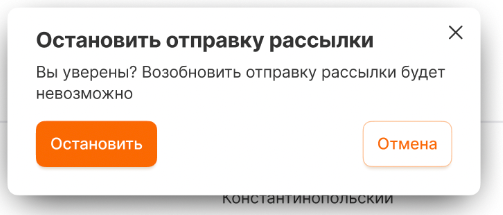
Это доступно сотрудникам, у которых есть права на создание и редактирование рассылок.
Если рассылка была запущена через штатный инструмент Битрикс24, остановить ее нужно уже средствами самого Битрикс24.
Все статусы рассылок и что с ними можно делать здесь.
Робот сработал, а сообщение не ушло. Что проверить?
Короткий чек-лист:
1. Выбрано ли правильное действие? Проверьте разницу между «Отправить СМС клиенту» и «Отправить сообщение в открытую линию».
2. Правильный ли выбран провайдер? Например, для MAX должен быть выбран MAX от Radist.Online.
3. Не длиннее ли текст 200 символов? В поле робота «Отправить СМС клиенту» больше не поместится.
4. Есть ли открытый диалог? Если вы используете действие для открытой линии, без существующего чата сообщение не уйдет.
5. Активны ли подписки? Проверьте Radist.Online и Битрикс24.Маркет.
6. Это сделка или лид? Роботы и бизнес-процессы для этой механики работают со сделками, лидами и смарт-процессами. Для контактов и компаний автоматизация не поддерживается.
7. Что с WABA-шаблоном? Если шаблон не отображается в списке, проверьте его статус и модерацию. Шаблон может не появиться, если он еще не прошел модерацию или был отклонен.
8. Не ищете ли вы сообщение не там? WABA-шаблон, отправленный роботом, отображается в истории сделки, а не в открытой линии.
Частые вопросы
Можно ли отправлять сообщения из Битрикс24 автоматически?
Да. Для этого можно использовать роботов и бизнес-процессы Битрикс24. Например, настроить автоматическую отправку сообщения клиенту после смены стадии сделки.
Чем робот Битрикс24 отличается от бизнес-процесса?
Робот подходит для простых сценариев: сделка перешла на определенную стадию — клиенту отправилось сообщение. Бизнес-процесс используют, когда нужны условия, ветвления, задержки или несколько действий подряд.
Как отправить сообщение клиенту через робота Битрикс24?
В CRM откройте нужную сделку или лид, перейдите к стадии, добавьте робота и выберите действие отправки сообщения. Для работы через Radist.Online укажите соответствующего провайдера и настройте текст сообщения.
Можно ли отправить сообщение из Битрикс24 клиенту, с которым еще нет чата?
Зависит от выбранного действия. «Отправить СМС клиенту» и «Отправить сообщение в открытую линию» работают по-разному. Второй вариант отправляет сообщение только в уже существующий диалог. А в Telegram Bot, MAX Bot, Авито и ВК начать чат первым нельзя в принципе — это ограничение самих площадок.
Почему сообщение обрезалось или не отправилось целиком?
В поле текста робота «Отправить СМС клиенту» помещается не больше 200 символов — это ограничение Битрикс24. Разбейте сообщение на два робота или отправьте клиенту ссылку.
Можно ли отправлять картинки и файлы роботом Битрикс24?
Да, такая возможность есть для WABA. Через промодерированные шаблоны можно отправлять картинки, видео, PDF, Word и MP4. Для каждого типа медиа нужен отдельный шаблон. MP3 не поддерживается. В остальных каналах робот отправляет только текст.
Почему сообщение WABA, отправленное роботом, не видно в открытой линии?
Это нормальная логика интеграции. WABA-шаблоны, отправленные роботом, отображаются в истории сделки, а не в открытой линии. Поэтому отсутствие сообщения в чате не означает, что оно не было отправлено.
Можно ли отправлять сообщения через робота в MAX?
Да, автоматическая отправка текстовых сообщений через робот Битрикс24 поддерживается. Бизнес-процессы для MAX тоже работают. А вот триггеры и рассылки по клиентской базе пока в разработке — как и массовые рассылки MAX из личного кабинета RadistWeb.
Что делать, если робот Битрикс24 сработал, но сообщение не отправилось?
Сначала проверьте:
- правильное ли действие выбрано;
- тот ли провайдер указан;
- не длиннее ли текст 200 символов;
- есть ли открытый диалог, если он необходим;
- активны ли подписки;
- это сделка, лид или смарт-процесс;
- для WABA — активен ли шаблон и прошел ли он модерацию.
Если после этого сообщение не отправляется, стоит проверить настройки интеграции и обратиться в поддержку.
Коротко: что в итоге выбрать?
Нужно отправить одно сообщение после изменения стадии? → Робот.
Нужны условия, ветвления и задержки? → Бизнес-процесс.
Нужно отправить сообщение сразу базе? → Рассылка.
* WhatsApp и WhatsApp Business API — продукты компании Meta, признанной экстремистской и запрещенной в РФ.