МАКС для бизнеса в 2026: возможности, инструменты и интеграция с CRM
МАКС для бизнеса в 2026: возможности, инструменты и интеграция с CRM
Коротко. МАКС — национальный мессенджер VK, который за 2026 год вырос до одного из основных каналов коммуникации в России (около 67 млн активных пользователей в месяц). Для бизнеса МАКС дает четыре инструмента: аккаунт компании, канал, чат-бот и прием личных сообщений от клиентов. Все это можно свести в amoCRM или Битрикс24 через Radist.Online — чтобы не терять переписки и работать с МАКС как с обычным рабочим каналом продаж.
Что такое МАКС и почему бизнес переходит туда
МАКС — российский мессенджер, который VK запустил в 2025 году. За 2026-й он превратился из «попробовать» в «пользоваться каждый день»: рост аудитории идет быстрее, чем у любого другого мессенджера в Рунете, а Минцифры рекомендует его как основной канал коммуникации.
Для бизнеса это значит одно: клиенты уже там. Не через полгода, а сейчас. И если раньше можно было смотреть на МАКС как на «еще один эксперимент», то в 2026 году это канал, в котором работают банки, маркетплейсы, госуслуги и десятки тысяч компаний из малого и среднего бизнеса.
Окно перехода — 3–6 месяцев. Кто зайдет первым, тот получит подписчиков за счет того, что МАКС еще не забит рекламой и информационным шумом. Подробнее — почему бизнесы переходят в МАКС и как перевести клиентов из WhatsApp* в МАКС.
Что бизнес может делать в МАКС
В МАКС для бизнеса доступны четыре инструмента. Собрали кратко, что каждый из них дает.
Аккаунт компании
Верифицированный профиль организации на платформе MAX для партнеров. Показывает клиентам, что они пишут официальному бизнесу, а не частному лицу. Верификация проходит через business.max.ru/self. Она обязательна для создания публичных каналов и ботов.
Канал компании
Публичное медиа — как канал в Telegram. Посты, реклама, анонсы, розыгрыши, объявления. Подписчики получают ваши сообщения в общей ленте. Подходит для контент-маркетинга: делаете рассылку не в личку каждому, а один пост читают все, кто подписан.
Про то, как создать канал — ниже.
Чат-бот
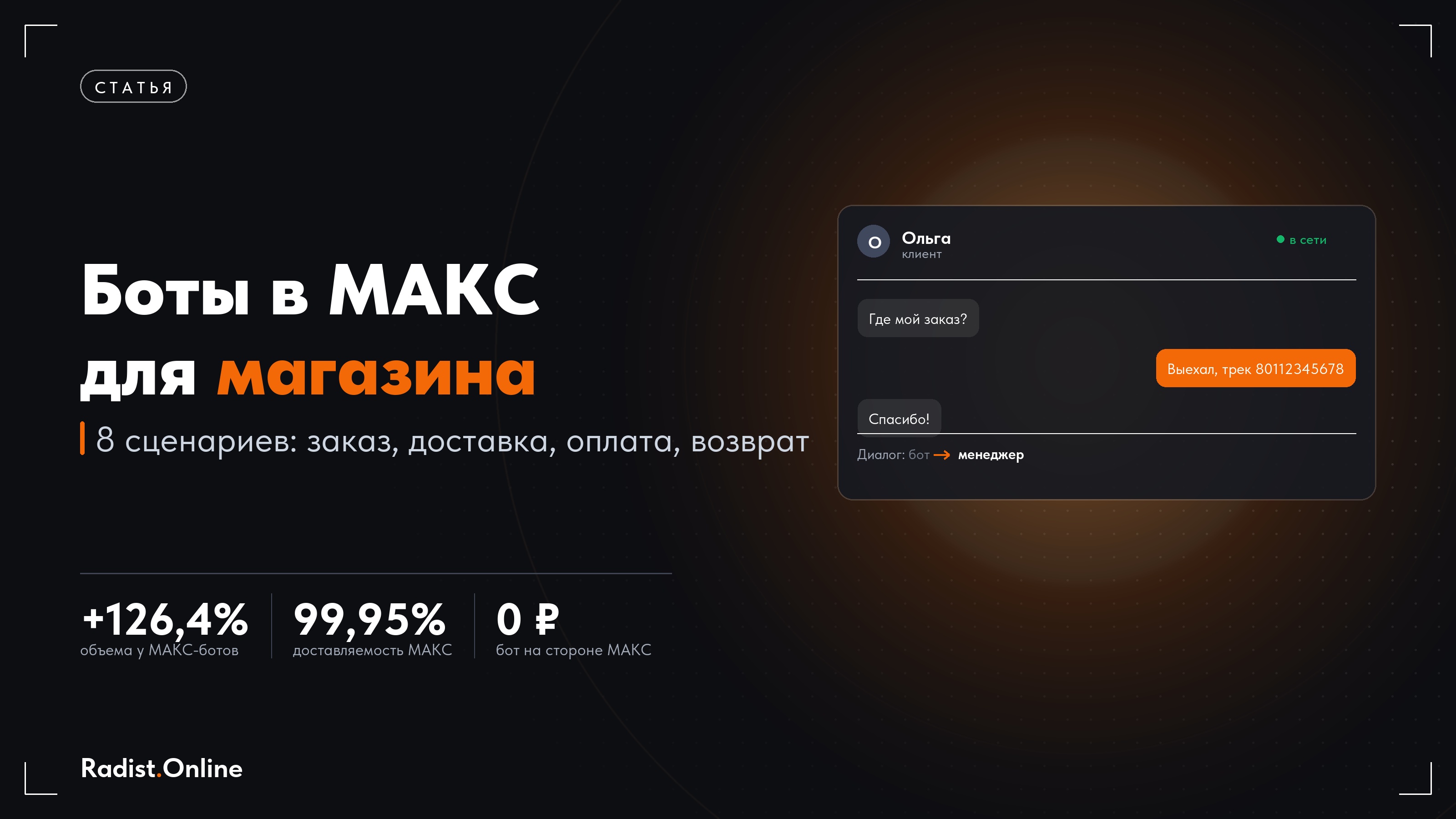
Автоответчик, воронка продаж, прием заявок 24/7. Клиент пишет — бот отвечает по сценарию: приветствует, задает квалифицирующие вопросы, отправляет каталог, принимает оплату, передает диалог менеджеру. Классический B2C-инструмент. Больше сценариев и примеров — в статье чат-бот в МАКС для бизнеса.
Прием личных сообщений от клиентов
Обычные диалоги с клиентами — как в любом мессенджере. Клиент нажимает «Написать» на карточке компании или боту → попадает в чат → менеджер отвечает. Отдельно ниже расскажем, как эти сообщения автоматически заводить в amoCRM или Битрикс24, чтобы менеджеры не переключались между приложениями.
Как создать канал в МАКС для бизнеса
Канал — это самый быстрый способ появиться в МАКС. Пошагово:
- Зарегистрируйте профиль организации на платформе MAX для партнеров: business.max.ru/self. Профиль доступен юрлицам, ИП и самозанятым — резидентам РФ.
- Пройдите верификацию. Профиль проходит проверку — точный срок платформа не публикует, обычно несколько рабочих дней.
- Создайте канал. В разделе «Каналы» на платформе нажмите «Создать новый канал для бизнеса» → откроется бот
@business_channel_botв мессенджере МАКС. - В боте задайте название канала. Никнейм канала генерируется автоматически по шаблону
idИНН_biz(для последующих —idИНН_biz2,idИНН_biz3). - Настройте канал. Добавьте аватар, описание, назначьте администраторов, включите комментарии и реакции.
- Опубликуйте первый пост. МАКС любит форматированный контент: заголовок, короткие абзацы, картинки, ссылки. Первые посты — обычно приветственный + анонс скидки или полезного материала.
Ссылку на канал разместите на сайте, в подписи менеджеров, на визитках. Клиенты подписываются одним нажатием — и дальше получают ваши сообщения без риска попасть в спам. Подробную инструкцию с альтернативными способами — читайте в отдельной статье про создание канала МАКС.
Как создать чат-бота в МАКС для бизнеса
Бот в МАКС — это отдельная сущность, не связанная с каналом или личным аккаунтом. Лимиты: юрлицо или ИП — до 5 ботов на профиль, самозанятый — 2 бота. Общий сценарий:
- Убедитесь, что профиль организации верифицирован на платформе business.max.ru/self.
- В разделе «Чат-боты» на платформе нажмите «Создать». Заполните карточку бота: логотип (500×500, до 5 МБ), название (1–59 символов), описание (до 200 символов), опционально телефон и сайт компании.
- Ник генерируется автоматически по шаблону
idИНН_botдля юрлиц и ИП илиse(orgid)_botдля самозанятых. Изменить его пока нельзя. - Дождитесь модерации. Проверка занимает до 48 часов по рабочим дням. Статусы: «на модерации» → «создан» (успех) или «требует исправлений».
- Получите токен. После успешной модерации в карточке бота становится доступен API-токен — длинная строка, которая нужна для подключения бота к любому сервису автоматизации (в том числе к Radist.Online).
- Настройте сценарии. Что бот отвечает на первое сообщение, какие кнопки показывает, куда пересылает диалог. Это можно сделать в готовых конструкторах или в связке с CRM.
Бот-магазин с каталогом, бот-приемщик заявок, бот-квалификатор для отдела продаж — сценарии те же, что в Telegram. Разница только в аудитории: в МАКС она сейчас растет быстрее. Больше про чат-боты в МАКС.
Личный кабинет бизнеса МАКС: где найти и что там делать
Личный кабинет для бизнеса живет по адресу business.max.ru. Вход по номеру телефона + подтверждение через мессенджер.
Что там можно:
- зарегистрировать и верифицировать профиль организации;
- создать и вести каналы (до 10 для юрлиц/ИП, 1 для самозанятых);
- создать чат-ботов (до 5 для юрлиц/ИП, 2 для самозанятых), получить токен;
- подключить мини-приложения;
- получить Цифровой ID для расширенных возможностей;
- управлять командой (роли, права, доступы).
Личный кабинет бесплатный. Платите вы только за отправку рекламных сообщений или за интеграции сторонних сервисов — например, за Radist.Online, если хотите свести МАКС с CRM.
Как подключить МАКС к amoCRM или Битрикс24 через Radist.Online
МАКС сам по себе — рабочий канал. Но если у вас команда от 3 менеджеров и клиентские сообщения приходят каждый день, скоро вы столкнетесь с типовыми проблемами (подробнее — в гиде по подключению МАКС к CRM):
- Один менеджер видит переписку у себя на телефоне, второй — нет. Дубли, потерянные заявки.
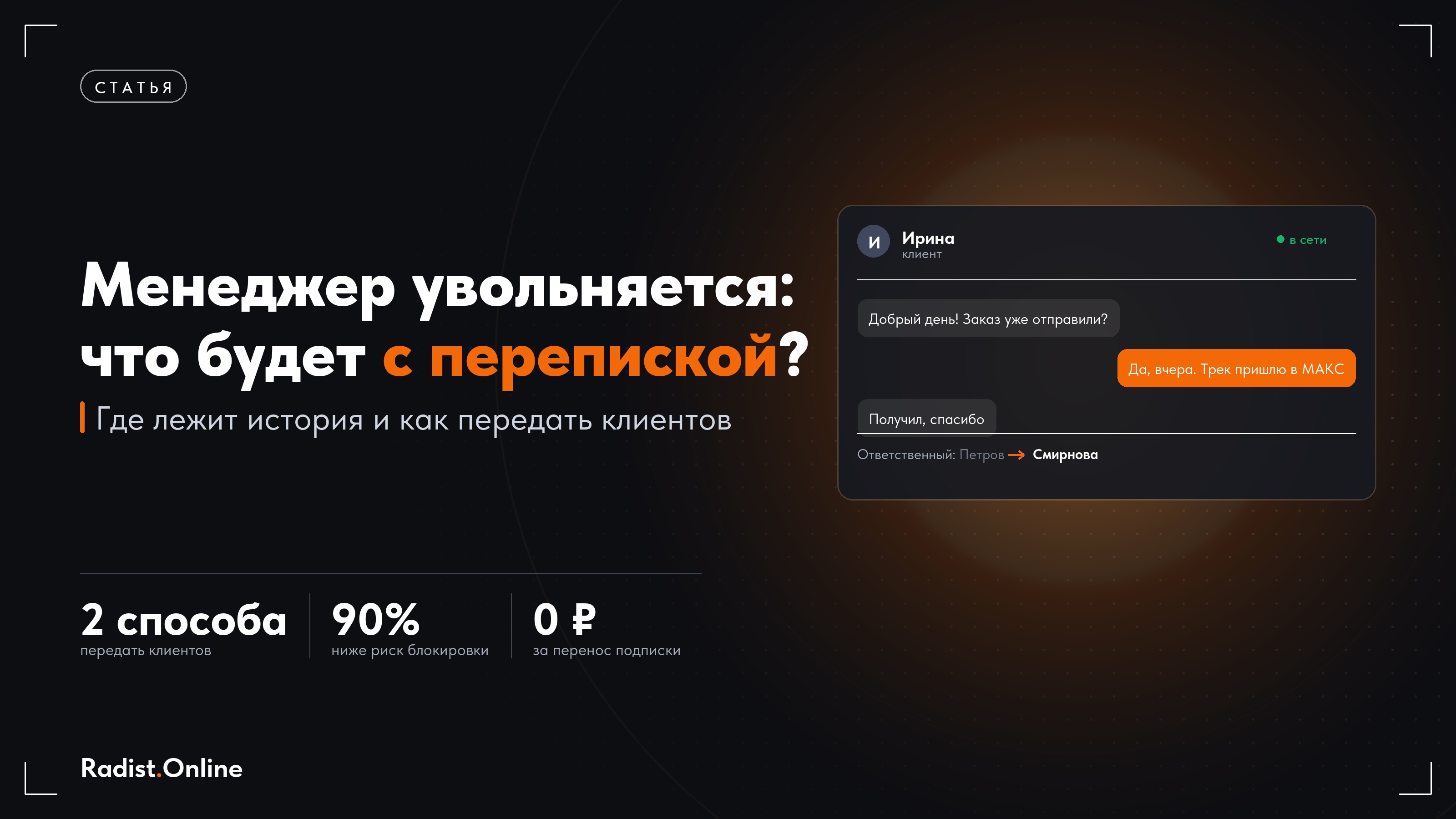
- История клиента живет только в чате МАКС. Уволился менеджер — история ушла вместе с ним.
- В amoCRM/Битрикс24 сделка есть, а переписка отдельно. Собирать статистику неудобно.
Решение — привязать МАКС к CRM. Это и есть Radist.Online.
Подключение МАКС к amoCRM
- В amoCRM подключаете виджет Radist.Online.
- В личном кабинете Radist.Online добавляете бота МАКС по токену.
- Настраиваете правила: с какой сделки создается диалог, кто ответственный, какая воронка.
Все входящие из МАКС автоматически попадают в открытые линии amoCRM. Отвечаете прямо из карточки сделки — сообщение уходит клиенту в МАКС. История сохраняется в CRM навсегда.
Подробнее — на странице Radist.Online + amoCRM для МАКС.
Подключение МАКС к Битрикс24
Механика аналогичная — только виджет ставится в Битрикс24, а сообщения из МАКС приходят в открытые линии Битрикс24.
Подробнее — на странице Radist.Online + Битрикс24 для МАКС.
Что дает связка МАКС + CRM
- Все чаты клиентов в одном окне — не нужно переключаться между приложением МАКС и CRM.
- Автосоздание сделок и контактов из первых сообщений.
- Автораспределение диалогов на менеджеров.
- Аналитика: сколько диалогов, среднее время ответа, конверсия в оплату.
- Автоответы через чат-бота при первом обращении.
По нашим замерам, МАКС в 2026 году уверенно держится в топе мессенджеров по доставляемости — актуальная аналитика за июль 2026.
Тарифы Radist.Online на МАКС и как начать
Интеграция МАКС с CRM у Radist.Online начинается от 1 000 ₽ в месяц за один бот. Стандартный тариф — 4 000 ₽ в месяц: включает шаблоны, автоворонки, увеличенные лимиты, приоритетную поддержку. Полный список опций — на странице тарифов.
Как подключить — два пути:
- Через менеджера. Оставьте заявку — с вами свяжется наш специалист, поможет с верификацией организации, созданием бота, настройкой CRM. Подходит, если вы впервые работаете с МАКС и хотите пройти все под руководством.
- Самостоятельно. Зарегистрируйтесь в Radist.Online, добавьте токен вашего бота, подключите к CRM. Все готово за 10 минут, если у вас уже верифицирована организация.
Первые 3 дня — бесплатно, без карты. Успеваете принять несколько десятков заявок в МАКС + свести их в CRM и понять, стоит ли платить дальше.
Частые вопросы
Что такое МАКС для бизнеса?
МАКС для бизнеса — это набор инструментов российского мессенджера МАКС для компаний: верифицированный аккаунт, публичный канал, чат-бот, прием личных сообщений от клиентов и рекламный кабинет. Все это доступно бесплатно через личный кабинет по адресу business.max.ru. Платными остаются только реклама и интеграция с CRM.
Как создать канал в МАКС для бизнеса?
Чтобы создать канал в МАКС для бизнеса, зарегистрируйте профиль организации на платформе business.max.ru/self, пройдите верификацию, затем создайте канал через бот @business_channel_bot в мессенджере МАКС. Название канала вы придумываете сами, никнейм генерируется автоматом (idИНН_biz). После настройки аватара и описания канал доступен для публикаций и подписки.
Как создать бота в МАКС для бизнеса?
Чтобы создать бота в МАКС для бизнеса, нужен верифицированный профиль на платформе business.max.ru/self. В разделе «Чат-боты» нажмите «Создать» и заполните карточку: логотип (500×500), название (1–59 символов), описание (до 200 символов). Ник генерируется автоматом по шаблону idИНН_bot. Дождитесь модерации (до 48 часов по рабочим дням), получите API-токен. Дальше бота можно подключить к Radist.Online и настроить сценарии ответов, воронку и передачу диалога менеджеру.
Как подключить МАКС к amoCRM?
Подключить МАКС к amoCRM можно через Radist.Online за 10–15 минут. Установите виджет Radist.Online в amoCRM, добавьте токен вашего бота МАКС в личном кабинете Radist.Online, настройте правила: с какой сделки создается диалог, кто ответственный менеджер, в какой воронке. После этого все входящие из МАКС автоматически попадают в открытые линии amoCRM.
Как подключить МАКС к Битрикс24?
Механика подключения МАКС к Битрикс24 такая же, как для amoCRM: виджет Radist.Online, токен бота, настройка правил. Сообщения из МАКС приходят в открытые линии Битрикс24, а ответы менеджеров уходят обратно клиенту в МАКС. История переписки сохраняется в карточке сделки и контакта.
Сколько стоит МАКС для бизнеса?
Личный кабинет бизнеса МАКС (business.max.ru), канал компании и бот — бесплатные. Платите вы только за рекламу через рекламный кабинет МАКС (по модели просмотров) и за подключение к CRM через Radist.Online. Тарифы Radist.Online для МАКС — от 1 000 ₽ в месяц. Первые 3 дня — бесплатно, без карты.
Нужна ли верификация организации в МАКС?
Да, верифицированный профиль организации на платформе MAX для партнеров (business.max.ru/self) обязателен для создания публичных каналов и чат-ботов. Профиль доступен юрлицам, ИП и самозанятым — резидентам РФ. Верификация бесплатная. Точный срок платформа не публикует, обычно это несколько рабочих дней.
Чем МАКС отличается от Telegram и WhatsApp*?
МАКС — российский мессенджер VK, работает без блокировок и требований VPN, поддерживается Минцифры. Telegram — не российская платформа, WhatsApp* принадлежит компании Meta (признана экстремистской в РФ). Для B2B в 2026 году правильно работать во всех трех каналах одновременно и сводить их в одну CRM — так вы не теряете клиентов из любого канала. Подробное сравнение — в статьях МАКС или Telegram и WhatsApp*, Telegram или МАКС.
Можно ли делать рассылки в МАКС и не улететь в бан?
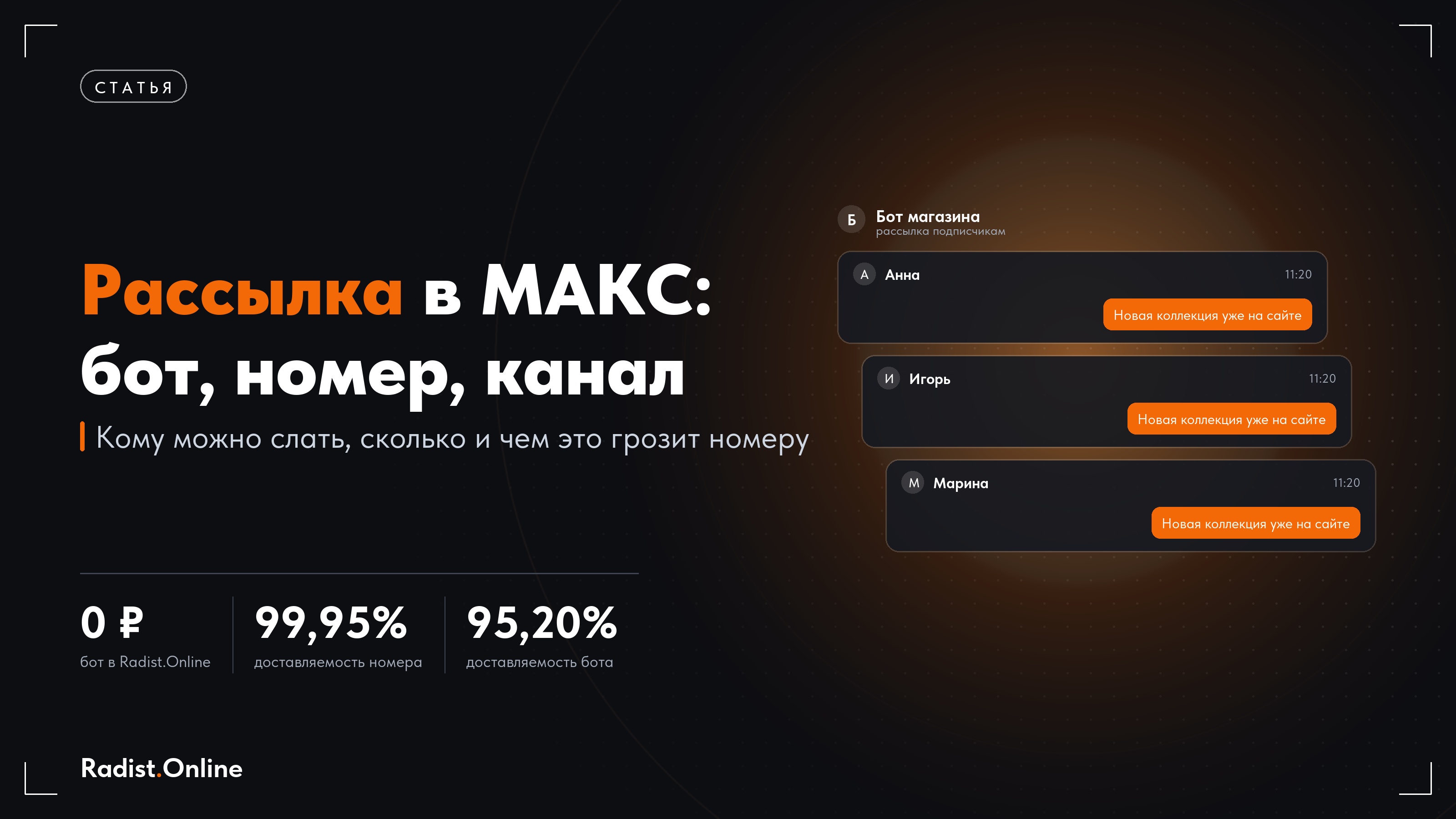
По подписчикам вашего канала МАКС — да, рассылки штатная механика: один пост читают все подписчики. По личным чатам — только клиентам, которые сами вам написали в стандартном окне ответа. Массовые рассылки по холодной базе разрешены только через рекламный кабинет МАКС (платно за просмотр) — это единственный легальный способ не улететь в бан. Актуальные лимиты для МАКС, Telegram и WhatsApp* — в гиде по рассылкам без бана 2026. Массовые рассылки через CRM — модуль Рассылки от Radist.Online.
Что попадает в CRM из МАКС при интеграции через Radist.Online?
В amoCRM и Битрикс24 из МАКС попадают: все входящие сообщения от клиентов, все исходящие ответы менеджеров, метаданные (номер клиента, время, статус доставки), голосовые сообщения и вложения. История сохраняется навсегда в карточке сделки и контакта — даже если менеджер уволится, переписка останется в CRM.
Резюме. МАКС для бизнеса в 2026 году — это не «попробовать», а рабочий канал. Аудитория есть, инструменты работают, регулятор поддерживает. Если хотите не потерять первых клиентов из МАКС и сразу собирать их в CRM — подключите МАКС к amoCRM или к Битрикс24. Первые 3 дня — бесплатно, без карты.
Смотрите также
- Что такое мессенджер МАКС и зачем он нужен
- Почему бизнесы переходят в МАКС
- Как перевести клиентов в МАКС
- Как подключить МАКС к CRM
- Чат-бот в МАКС для бизнеса
- МАКС или Telegram: что выбрать
- Аналитика доставляемости мессенджеров за июль 2026
*WhatsApp принадлежит компании Meta, признанной экстремистской и запрещенной на территории РФ.