Создаем каталог товаров магазина в Ватсап
Каталог товаров в WhatsApp Business: как создать и добавить товары, а также настроить оплату. Возможности и ограничения. Шаги в приложении.
Коротко. Каталог товаров в WhatsApp* Business — бесплатная функция, которая превращает мессенджер в мини-магазин. Настраивается в приложении: Инструменты → Каталог → добавьте фото товара, название, цену, описание и ссылку. Работает и в приложении WhatsApp Business (до 500 товаров), и в WhatsApp Business API. Клиенты видят каталог прямо в чате и могут заказать не выходя из мессенджера.
Пошаговая инструкция
WhatsApp становится все более популярным и доступным инструментом не только для общения, но и для ведения бизнеса. Одной из полезных функций мессенджера является возможность создания каталога товаров. Это позволяет предпринимателям удобно представлять свои продукты клиентам, упрощая процесс заказа и увеличивая продажи. Давайте шаг за шагом рассмотрим, как сделать свой каталог товаров в WhatsApp.
Пункт 1: подготовьте информацию о товарах
Перед тем приступить, соберите всю необходимую информацию о ваших товарах. Это поможет вам быстрее и эффективнее организовать процесс.
Что нужно собрать:
- Названия товаров: четкие и понятные названия помогут клиентам легко ориентироваться.
- Описание: краткие, но информативные описания помогут клиентам понять, что они покупают.
- Цены: укажите стоимость каждого товара, включая возможные скидки или специальные предложения.
- Изображения: качественные фотографии товаров повысят интерес и доверие клиентов.
Пункт 2: обновите WhatsApp до последней версии
Убедитесь, что у вас установлена последняя версия WhatsApp. Это важно для доступа ко всем новым функциям, включая создание каталога.
- Для Android: перейдите в Google Play и проверьте наличие обновлений.
- Для iOS: откройте App Store и убедитесь, что у вас последняя версия приложения.
Пункт 3: перейдите в настройки бизнеса
Если у вас еще нет бизнес-аккаунта, вам нужно его создать. WhatsApp Business предоставляет дополнительные функции для предпринимателей.
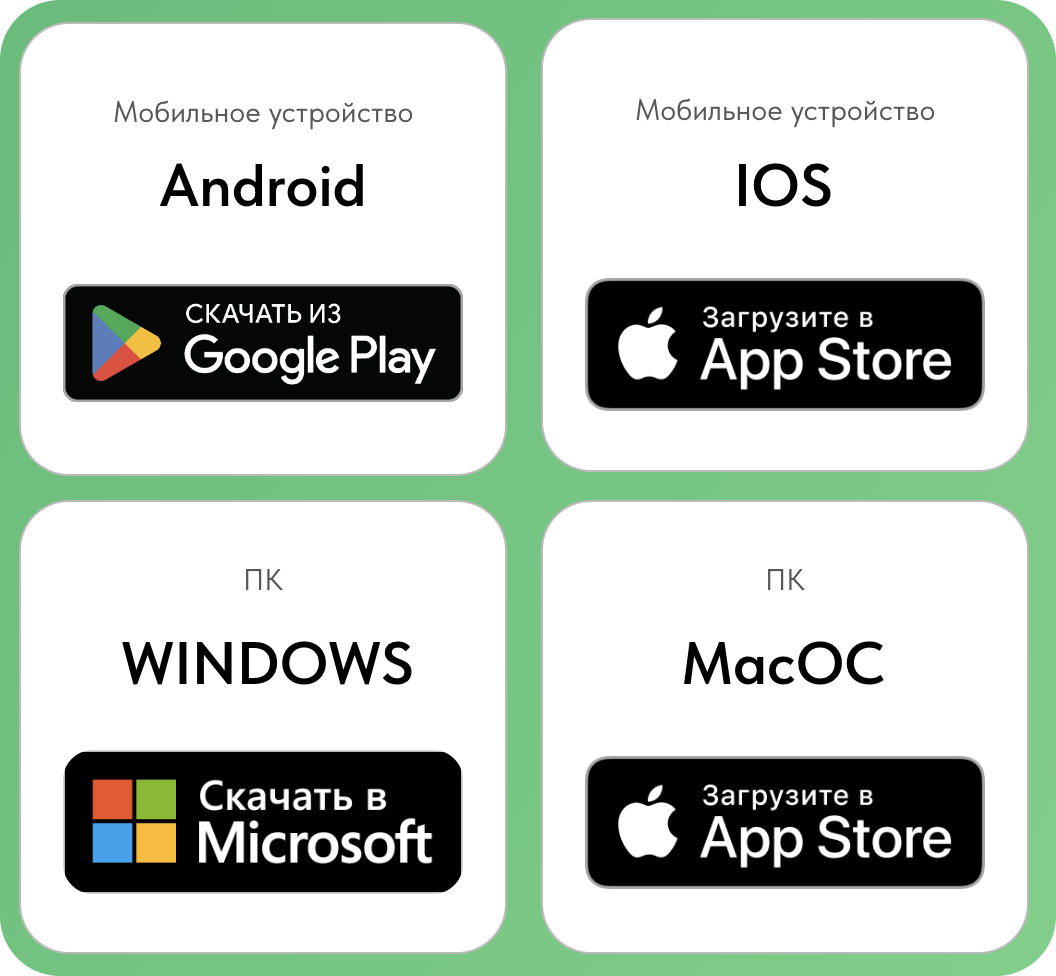
- Скачайте WhatsApp Business: если у вас его нет, скачайте приложение из Google Play или App Store.
- Создайте бизнес-аккаунт: следуйте инструкциям на экране для настройки вашего аккаунта.
Скачать можно по ссылке.
Пункт 4: Создание каталога
-
Зайдите в WhatsApp Business.
-
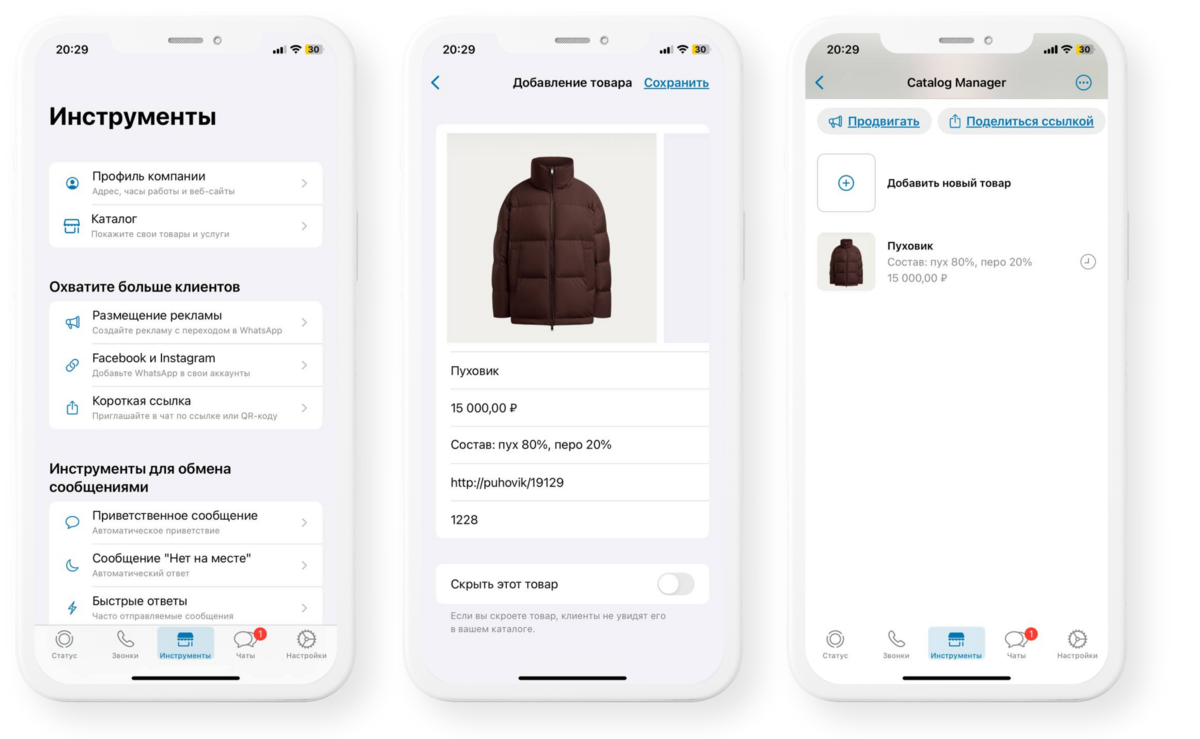
Перейдите в настройки: для этого надо нажать на три точки в правом верхнем углу экрана, затем выбрать «Настройки».
-
Выберите «Настройки бизнеса»: в этом разделе вы найдете все инструменты для управления вашей бизнес-страницей.
-
Нажмите на «Каталог»: здесь вы сможете создать и управлять своим каталогом товаров.
-
Добавьте новый товар: нажмите на кнопку «Добавить новый товар» или «Добавить элемент».
Пункт 5: заполните информацию о товаре
При добавлении нового товара вам нужно будет заполнить несколько полей:
- Изображение: загрузите качественное изображение товара.
- Название: введите название товара.
- Описание: напишите краткое описание, которое подчеркнет его преимущества.
- Цена: укажите стоимость товара.
- Ссылка (по желанию): если у вас есть сайт или страница с дополнительной информацией, вы можете добавить ссылку.
После заполнения всех полей нажмите «Сохранить».
Пункт 6: управление каталогом
Вы можете редактировать или удалять товары в своем каталоге в любое время. Чтобы сделать это, просто вернитесь в раздел «Каталог», выберите нужный товар и выберите опцию редактирования или удаления.
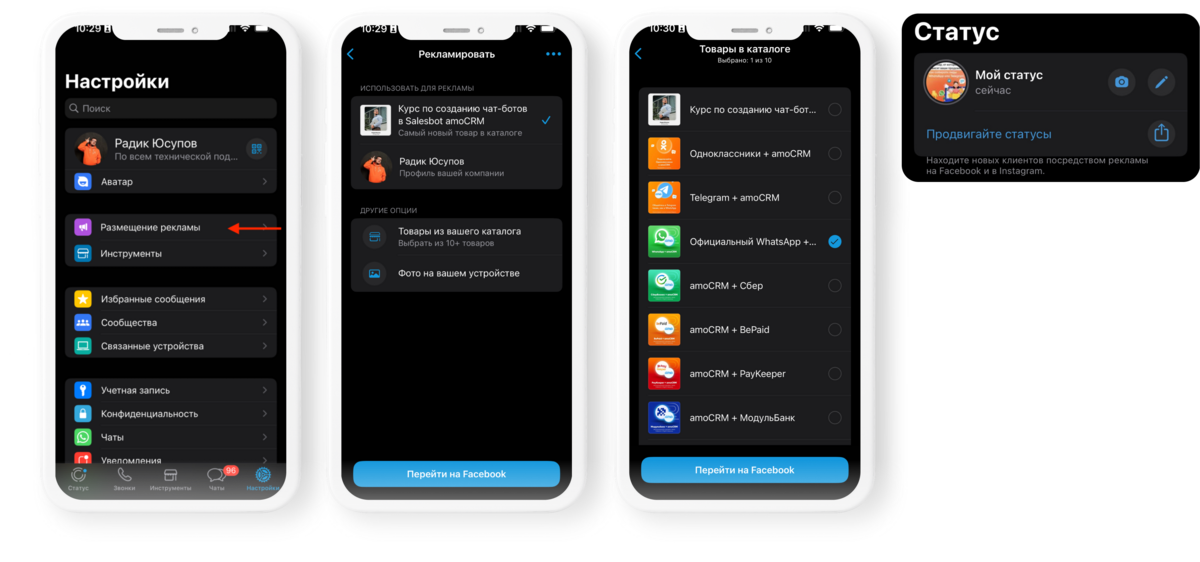
Пункт 7: продвижение каталога
После создания каталога важно сообщить о нем вашим клиентам:
- Расскажите о каталоге: используйте сообщения, чтобы информировать клиентов о наличии каталога и его содержимом.
- Добавьте ссылку на каталог в профиле: это позволит клиентам быстро находить ваш каталог.
- Используйте статус: публикуйте обновления о новых товарах и акциях в статусах WhatsApp.
Итоги
Создание каталога товаров в WhatsApp — это простой и эффективный способ улучшить взаимодействие с клиентами и повысить продажи. Следуя этой пошаговой инструкции, вы сможете легко организовать свой каталог и сделать его доступным для ваших клиентов. Не забывайте обновлять каталог по мере необходимости и активно продвигать его, чтобы максимизировать его эффективность!
Частые вопросы
Что такое каталог WhatsApp и как он работает?
Каталог WhatsApp — витрина товаров прямо внутри мессенджера. Клиент видит карточки товаров (фото, название, цена, описание, ссылка на сайт), пролистывает их в чате как в интернет-магазине и отправляет запрос конкретного товара обратно в чат. Работает бесплатно, встроен в приложение WhatsApp Business и в WhatsApp Business API.
Как создать каталог в WhatsApp Business пошагово?
В приложении WhatsApp Business на телефоне: Настройки → Инструменты для бизнеса → Каталог → «+ Добавить товар или услугу» → загрузите фото (до 10 изображений), укажите название, цену, описание, код товара, ссылку на сайт → «Сохранить». Каталог становится виден клиентам в вашем профиле и через специальную кнопку в чате.
Сколько товаров можно добавить в каталог WhatsApp?
В приложении WhatsApp Business — до 500 товаров на один аккаунт. В WhatsApp Business API — аналогично, но с возможностью управления через API и импорта каталога из товарной системы (например, из 1С или интернет-магазина).
Есть ли ограничения на товары в каталоге WhatsApp?
Meta запрещает продажу через каталог: алкоголь, табак, оружие, лекарственные препараты рецептурного отпуска, азартные игры, финансовые продукты, медицинские услуги без лицензии, товары 18+. Также нельзя размещать товары, нарушающие права интеллектуальной собственности. Модерация проверяет каталог автоматически и вручную — при нарушении товар удаляется, повторные нарушения ведут к блокировке аккаунта.
Как принимать оплату за товары из каталога WhatsApp?
Прямых платежей внутри чата в России нет. Работает так: клиент выбирает товар из каталога → отправляет запрос менеджеру → менеджер выставляет счет (ссылка на оплату через СБП, Юкассу, Робокассу или счет для юрлиц) → клиент оплачивает по ссылке. Через интеграцию с amoCRM или Битрикс24 весь процесс автоматизируется: заявка из каталога → сделка в CRM → автоматическая ссылка на оплату.
Можно ли подключить каталог WhatsApp к CRM?
Да. Через сервис-интегратор Radist.Online заявки из каталога WhatsApp автоматически попадают в amoCRM или Битрикс24 — с указанием, какой именно товар выбрал клиент. Менеджер отвечает прямо из карточки сделки, отправляет ссылку на оплату, ставит задачу на доставку. История переписки и данные о выбранном товаре сохраняются в CRM навсегда.
*WhatsApp принадлежит компании Meta, признанной экстремистской и запрещенной в РФ.