







Кейсы
Интеграции
Решения



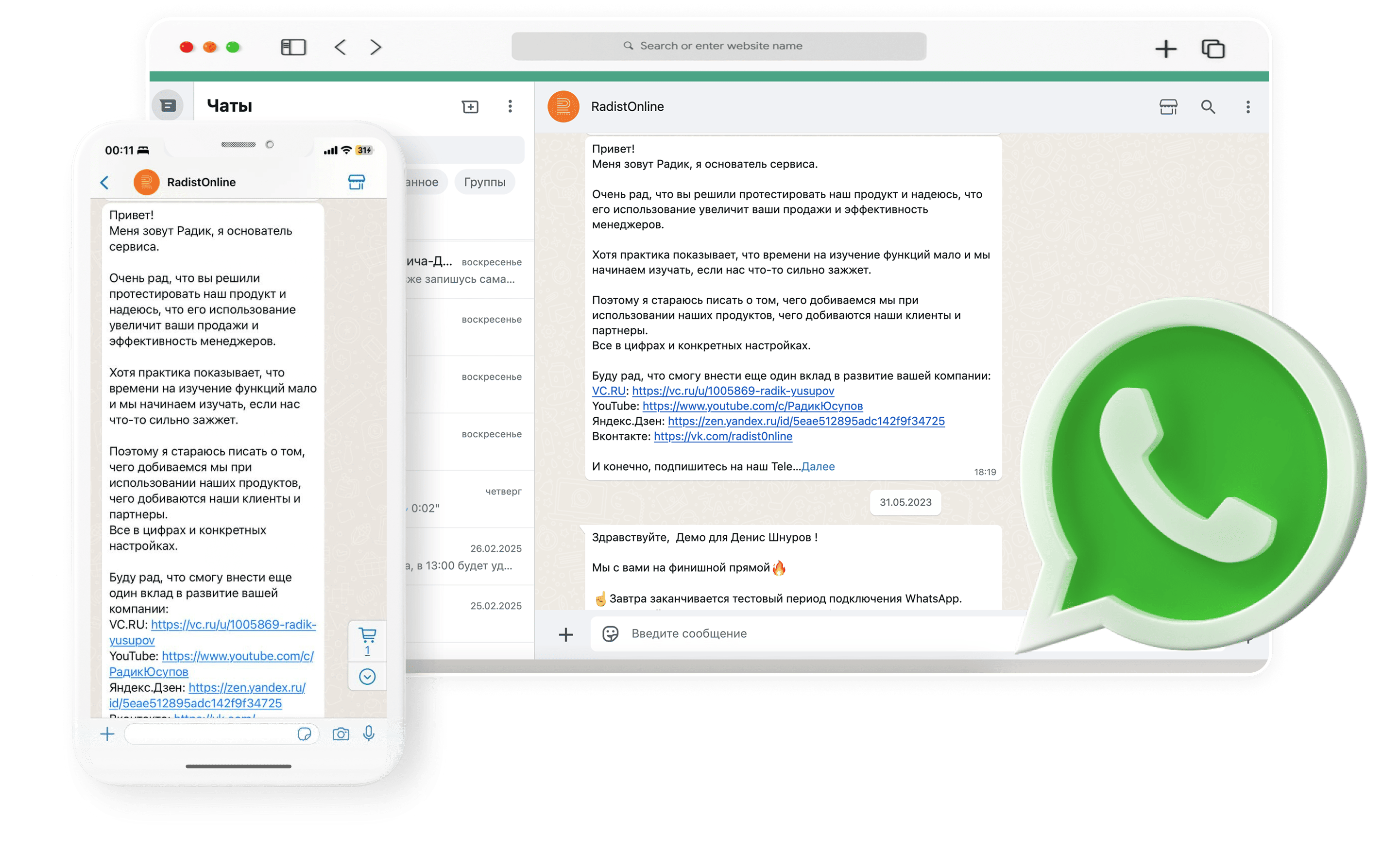
WhatsApp Business является удобным инструментом для компаний, позволяя наладить эффективную коммуникацию с клиентами и партнёрами. Одной из наиболее востребованных функций является возможность подключения нескольких устройств к одному аккаунту, что особенно актуально для командной работы. В этом руководстве подробно рассмотрим, как настроить многопользовательский доступ и оптимизировать работу с мессенджером.
1. Возможности многопользовательского режима WhatsApp Business
Ранее WhatsApp разрешал использовать один аккаунт исключительно на одном смартфоне, а подключение через веб-версию зависело от его активности. Теперь же доступна функция подключения нескольких устройств, что значительно упрощает работу бизнеса.
Основные плюсы многопользовательского режима:
- Возможность подключить до 4 дополнительных устройств.
- Работа без привязки к основному смартфону (до 14 дней без интернета на основном устройстве).
- Сохранение чатов и всех бизнес-данных на каждом устройстве.
- Защита информации благодаря сквозному шифрованию.
Этот функционал особенно полезен для малого и среднего бизнеса, поскольку он позволяет нескольким сотрудникам обрабатывать запросы клиентов и координировать работу без перебоев.
2. Как подключить несколько устройств к WhatsApp Business
Чтобы использовать WhatsApp Business на нескольких устройствах, выполните следующие шаги:
Шаг 1: Установите актуальную версию WhatsApp Business
Перед подключением дополнительных устройств убедитесь, что приложение обновлено до последней версии через App Store или Google Play.
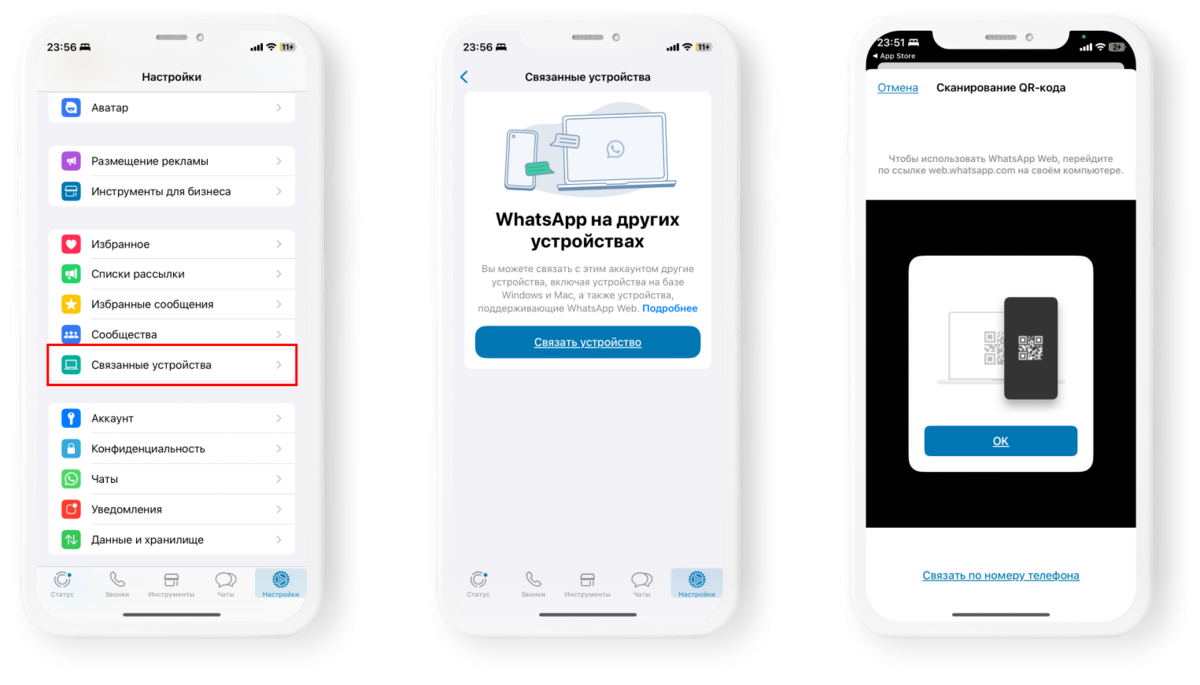
Шаг 2: Настройка многопользовательского режима
- Запустите WhatsApp Business на основном смартфоне.
- Перейдите в Настройки (iOS) или нажмите три точки в меню (Android).
- Выберите Связанные устройства.
- Кликните Привязать устройство.
1. Возможности многопользовательского режима WhatsApp Business
Ранее WhatsApp разрешал использовать один аккаунт исключительно на одном смартфоне, а подключение через веб-версию зависело от его активности. Теперь же доступна функция подключения нескольких устройств, что значительно упрощает работу бизнеса.
Основные плюсы многопользовательского режима:
- Возможность подключить до 4 дополнительных устройств.
- Работа без привязки к основному смартфону (до 14 дней без интернета на основном устройстве).
- Сохранение чатов и всех бизнес-данных на каждом устройстве.
- Защита информации благодаря сквозному шифрованию.
Этот функционал особенно полезен для малого и среднего бизнеса, поскольку он позволяет нескольким сотрудникам обрабатывать запросы клиентов и координировать работу без перебоев.
2. Как подключить несколько устройств к WhatsApp Business
Чтобы использовать WhatsApp Business на нескольких устройствах, выполните следующие шаги:
Шаг 1: Установите актуальную версию WhatsApp Business
Перед подключением дополнительных устройств убедитесь, что приложение обновлено до последней версии через App Store или Google Play.
Шаг 2: Настройка многопользовательского режима
- Запустите WhatsApp Business на основном смартфоне.
- Перейдите в Настройки (iOS) или нажмите три точки в меню (Android).
- Выберите Связанные устройства.
- Кликните Привязать устройство.
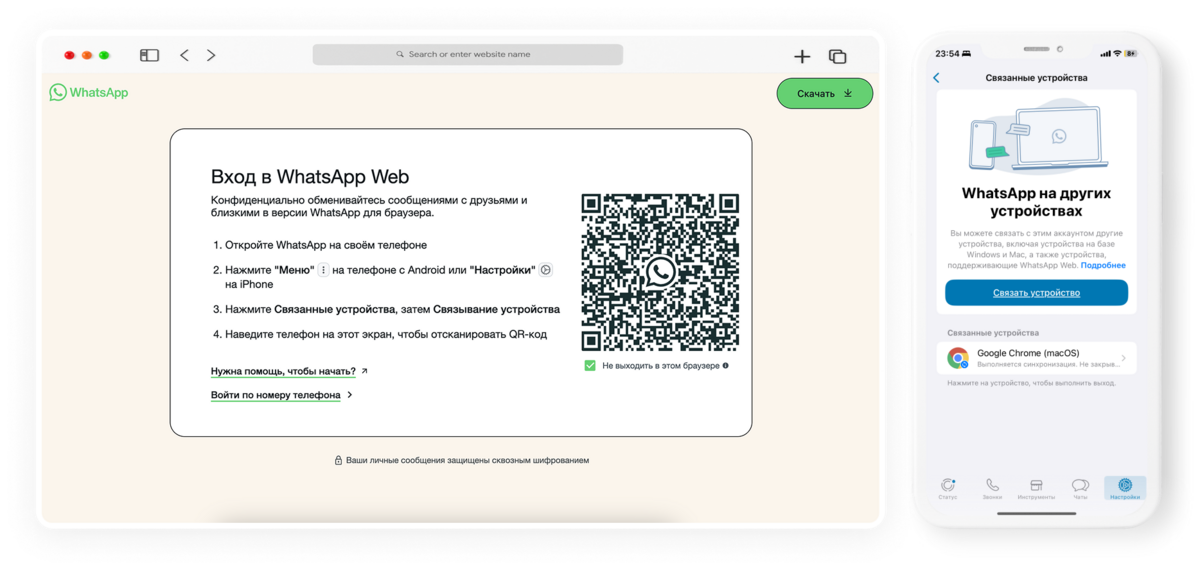
Шаг 3: Подключение новых устройств
- На дополнительном устройстве (телефоне, ПК, планшете) откройте WhatsApp Web или установите WhatsApp Desktop.
- С помощью основного телефона отсканируйте QR-код.
- Подождите завершения синхронизации.
- Повторите процесс для всех необходимых устройств.
После успешного подключения все устройства будут работать независимо, даже если основной смартфон будет отключен.
- На дополнительном устройстве (телефоне, ПК, планшете) откройте WhatsApp Web или установите WhatsApp Desktop.
- С помощью основного телефона отсканируйте QR-код.
- Подождите завершения синхронизации.
- Повторите процесс для всех необходимых устройств.
После успешного подключения все устройства будут работать независимо, даже если основной смартфон будет отключен.
3. Ограничения и особенности работы с несколькими устройствами
Хотя возможность многопользовательского режима упрощает рабочие процессы, у неё есть ряд ограничений:
- Автономная работа: подключённые устройства могут функционировать без главного смартфона не более 14 дней.
- Частичное ограничение функций: просмотр геолокации в реальном времени и управление списками рассылки доступны только на основном устройстве.
- Безопасность данных: шифрование сообщений остаётся активным на всех устройствах, предотвращая утечку информации.
- Лимит подключений: бесплатная версия позволяет подключить максимум 4 устройства, для расширенного функционала потребуется API.
4. Как отключить устройство от WhatsApp Business
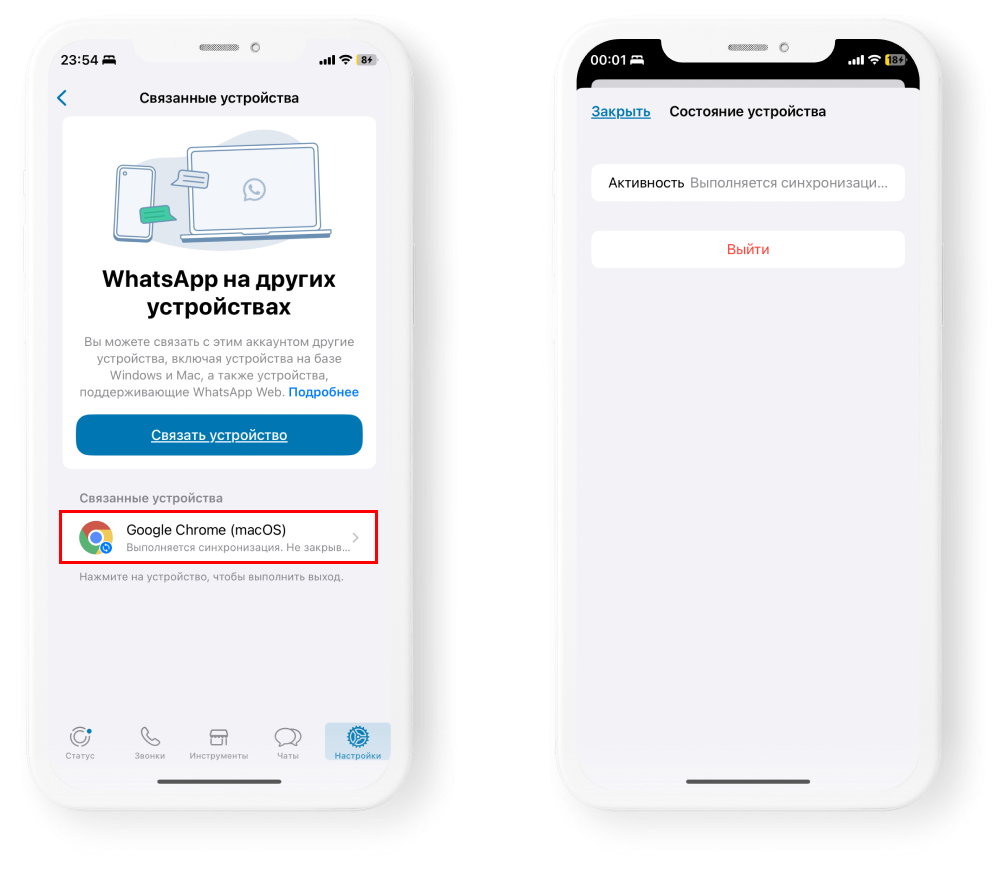
Чтобы удалить устройство из списка подключённых:
- Перейдите в WhatsApp Business на основном телефоне.
- Зайдите в Настройки → Связанные устройства.
- Выберите ненужное устройство и нажмите Выйти.
Этот шаг поможет защитить бизнес-данные и ограничить доступ неавторизованным пользователям.
Хотя возможность многопользовательского режима упрощает рабочие процессы, у неё есть ряд ограничений:
- Автономная работа: подключённые устройства могут функционировать без главного смартфона не более 14 дней.
- Частичное ограничение функций: просмотр геолокации в реальном времени и управление списками рассылки доступны только на основном устройстве.
- Безопасность данных: шифрование сообщений остаётся активным на всех устройствах, предотвращая утечку информации.
- Лимит подключений: бесплатная версия позволяет подключить максимум 4 устройства, для расширенного функционала потребуется API.
4. Как отключить устройство от WhatsApp Business
Чтобы удалить устройство из списка подключённых:
- Перейдите в WhatsApp Business на основном телефоне.
- Зайдите в Настройки → Связанные устройства.
- Выберите ненужное устройство и нажмите Выйти.
Этот шаг поможет защитить бизнес-данные и ограничить доступ неавторизованным пользователям.
5. Оптимизация работы WhatsApp Business при использовании на нескольких устройствах
1. Делегируйте задачи между сотрудниками
Если мессенджер используется коллективно, распределите обязанности: один сотрудник занимается консультациями, другой — оформлением заказов.
2. Используйте шаблоны сообщений
Настройте автоматические ответы и быстрые шаблоны, чтобы ускорить взаимодействие с клиентами.
3. Контролируйте подключенные устройства
Регулярно проверяйте список авторизованных устройств, чтобы избежать утечки данных.
4. Интеграция с CRM-системами
Подключите WhatsApp Business API для работы с CRM (например, amoCRM или Bitrix24), что позволит автоматизировать взаимодействие с клиентами.
5. Применяйте фильтры и метки
Группируйте чаты по тематикам, добавляйте статусы заказов и сегментируйте клиентов для удобной работы.
6. Итоги
Функция многопользовательского доступа в WhatsApp Business значительно упрощает ведение бизнеса, позволяя командам эффективно взаимодействовать с клиентами. Следуя этой инструкции, вы сможете грамотно организовать работу, повысить скорость обработки запросов и улучшить качество обслуживания.
1. Делегируйте задачи между сотрудниками
Если мессенджер используется коллективно, распределите обязанности: один сотрудник занимается консультациями, другой — оформлением заказов.
2. Используйте шаблоны сообщений
Настройте автоматические ответы и быстрые шаблоны, чтобы ускорить взаимодействие с клиентами.
3. Контролируйте подключенные устройства
Регулярно проверяйте список авторизованных устройств, чтобы избежать утечки данных.
4. Интеграция с CRM-системами
Подключите WhatsApp Business API для работы с CRM (например, amoCRM или Bitrix24), что позволит автоматизировать взаимодействие с клиентами.
5. Применяйте фильтры и метки
Группируйте чаты по тематикам, добавляйте статусы заказов и сегментируйте клиентов для удобной работы.
6. Итоги
Функция многопользовательского доступа в WhatsApp Business значительно упрощает ведение бизнеса, позволяя командам эффективно взаимодействовать с клиентами. Следуя этой инструкции, вы сможете грамотно организовать работу, повысить скорость обработки запросов и улучшить качество обслуживания.
Поделитесь статьей с друзьями и коллегами
Смотрите также
Ответим на любые вопросы
Свяжитесь с нами любым удобным способом
Сканируйте QR-код
Мы на связи в мессенджерах
Или оставьте заявку
и мы с вами свяжемся
и мы с вами свяжемся
Оставьте заявку и мы с вами свяжемся
Нажимая кнопки «Перейти в WhatsApp», «Перейти в Telegram» и «Оставить заявку», вы соглашаетесь на обработку персональных данных в соответствии с пользовательским соглашением


Подписывайтесь на наши соцсети и следите за новостями!