







Регистрация новых номеров в Telegram: как получить код и не потерять доступ к аккаунту
Сегодня для бизнеса Telegram — это полноценный канал продаж, поддержки и коммуникаций.
Но именно на первом шаге — регистрации нового номера — многие сталкиваются с неожиданными ограничениями: SMS не приходит, код не запрашивается повторно, вход «зависает».
В статье расскажем, как сейчас устроена регистрация Telegram для номеров из России, какие ограничения важно учитывать и что делать, чтобы доступ к аккаунту не стал слабым местом в бизнес-процессах.
Сегодня для бизнеса Telegram — это полноценный канал продаж, поддержки и коммуникаций.
Но именно на первом шаге — регистрации нового номера — многие сталкиваются с неожиданными ограничениями: SMS не приходит, код не запрашивается повторно, вход «зависает».
В статье расскажем, как сейчас устроена регистрация Telegram для номеров из России, какие ограничения важно учитывать и что делать, чтобы доступ к аккаунту не стал слабым местом в бизнес-процессах.
Почему регистрация Telegram стала сложнее
На практике это означает три вещи:
Если это учитывать заранее, проблем почти не возникает.
- SMS с кодом может не прийти.
- Основной рабочий сценарий — подтверждение через входящий звонок.
- Количество попыток и регистраций жестко ограничено.
Если это учитывать заранее, проблем почти не возникает.
Как сейчас получить код подтверждения в Telegram: рабочий алгоритм
Базовый сценарий входа:
Если SMS не пришла — это самый частый сценарий.
Что делать:
Важно: попытка получить код через звонок, как правило, одна. Если звонок не поступил — автоматических вариантов больше не будет.
- Вводите номер телефона и запрашиваете код по SMS.
- Если SMS пришла — вводите код и входите в аккаунт.
Если SMS не пришла — это самый частый сценарий.
Что делать:
- Дождитесь окончания таймера ожидания (обычно около минуты).
- Нажмите «Получить код по звонку».
- Примите входящий звонок — код будет продиктован голосом.
- Введите код и завершите вход.
Важно: попытка получить код через звонок, как правило, одна. Если звонок не поступил — автоматических вариантов больше не будет.
Если код не пришел ни по SMS, ни по звонку
В этом случае остается только поддержка Telegram.
Рекомендуемая тема письма:
Проблема с кодом проверки/Не удается получить код для входа в Telegram
- Почта: sms@telegram.org
- Письмо нужно отправлять с того же номера, на который регистрируется аккаунт.
Рекомендуемая тема письма:
Проблема с кодом проверки/Не удается получить код для входа в Telegram
Что обязательно сделать после первого входа: ключи доступа (Passkeys)
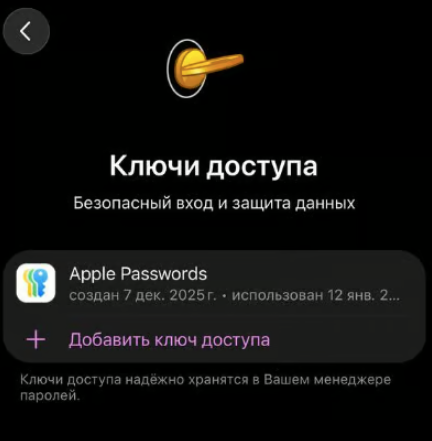
Если вы один раз успешно вошли в аккаунт — это половина успеха. Вторая половина — сразу настроить ключи доступа.
Passkey — это способ входа в Telegram без SMS и звонков.
Подтверждение происходит через:
По сути, это «цифровой ключ», сохраненный в менеджере паролей устройства.
Зачем это нужно:
Важно: ключ доступа не отменяет номер телефона. Номер должен оставаться активным и под вашим контролем.
Passkey — это способ входа в Telegram без SMS и звонков.
Подтверждение происходит через:
- Face ID/Touch ID
- отпечаток пальца
- код блокировки устройства
По сути, это «цифровой ключ», сохраненный в менеджере паролей устройства.
Зачем это нужно:
- снижает зависимость от доставки SMS;
- упрощает вход на новых устройствах;
- уменьшает риск потери доступа при сбоях связи.
Важно: ключ доступа не отменяет номер телефона. Номер должен оставаться активным и под вашим контролем.
Как включить ключи доступа в Telegram
iPhone (iOS):
Ключ сохранится в Связке ключей iCloud и будет доступен на других устройствах Apple при включенной синхронизации.
Android:
Ключ сохраняется в Google Password Manager и может синхронизироваться между устройствами.
- Откройте Telegram → Настройки.
- Перейдите в Конфиденциальность и безопасность → Ключи доступа.
- Нажмите «Создать ключ доступа».
- Подтвердите действие через Face ID / Touch ID или код устройства.
Ключ сохранится в Связке ключей iCloud и будет доступен на других устройствах Apple при включенной синхронизации.
Android:
- Откройте Telegram → Настройки.
- Перейдите в Конфиденциальность и безопасность → Ключи доступа.
- Нажмите «Создать ключ доступа».
- Подтвердите через биометрию или PIN-код.
Ключ сохраняется в Google Password Manager и может синхронизироваться между устройствами.
Проверьте требования — без них Passkey не заработает
Перед настройкой убедитесь, что:
Без этих условий ключ доступа создать невозможно.
- на устройстве включен код блокировки экрана;
- используется актуальная версия Telegram;
- операционная система обновлена (насколько позволяет устройство).
Без этих условий ключ доступа создать невозможно.
Двухэтапная проверка и почта восстановления — не игнорируйте
Telegram настоятельно рекомендует включать двухэтапную проверку.
Как это работает:
Критически важно:
Если потерять пароль и не указать почту, восстановить доступ будет намного сложнее.
Как это работает:
- вы задаете дополнительный пароль;
- при входе Telegram может запросить не только код, но и этот пароль.
Критически важно:
- указать почту восстановления;
- либо задать понятную подсказку к паролю.
Если потерять пароль и не указать почту, восстановить доступ будет намного сложнее.
Ограничения регистрации, о которых нужно знать заранее
У Telegram есть жесткие лимиты:
Если к аккаунту уже привязана почта, но вы ее не помните:
- В Telegram сейчас работают усиленные антифрод-проверки.
- Ограничения могут отличаться, но чаще всего на одну почту удается привязать до 3 номеров.
- Получение кода по звонку ограничено по количеству попыток. По наблюдениям, лимит срабатывает довольно быстро.
- Если звонок не пришел — только поддержка.
- При регистрации обязательно указывается e-mail.
Если к аккаунту уже привязана почта, но вы ее не помните:
- отвязать или сменить ее напрямую нельзя;
- сброс возможен только через SMS и только при наличии Telegram Premium.
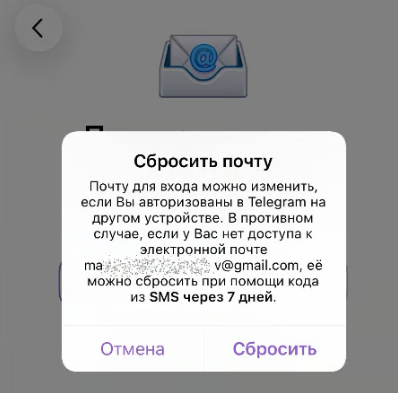
Для бизнес-аккаунтов это критичный момент — такие данные нужно хранить централизованно.
Как подключать Telegram к Radist.Online без лишних рисков
В Radist.Online доступны два варианта авторизации:
Если есть возможность войти через QR-код — используйте его. Это снижает зависимость от SMS и звонков почти до нуля.
- Через QR-код — рекомендуемый и самый стабильный способ.
- По номеру телефона — может быть проблемным из-за доставки кодов.
Если есть возможность войти через QR-код — используйте его. Это снижает зависимость от SMS и звонков почти до нуля.
Вывод
Регистрация Telegram сегодня — процесс, к которому нужно подходить осознанно. Особенно если мессенджер используется в продажах, поддержке или маркетинге.
Хорошая новость в том, что Telegram дает все инструменты для стабильного доступа. Плохая — они не включаются «по умолчанию».
Если потратить 10–15 минут на правильную настройку после первого входа, вы сэкономите часы (и нервы) в будущем. Для бизнеса это означает меньше рисков и больше контроля над каналом, который приносит деньги.
Хорошая новость в том, что Telegram дает все инструменты для стабильного доступа. Плохая — они не включаются «по умолчанию».
Если потратить 10–15 минут на правильную настройку после первого входа, вы сэкономите часы (и нервы) в будущем. Для бизнеса это означает меньше рисков и больше контроля над каналом, который приносит деньги.
Поделитесь статьей с друзьями и коллегами
Смотрите также
Ответим на любые вопросы
Свяжитесь с нами любым удобным способом
Сканируйте QR-код
Мы на связи в мессенджерах
Или оставьте заявку
и мы с вами свяжемся
и мы с вами свяжемся
Оставьте заявку и мы с вами свяжемся
Нажимая кнопки «Перейти в WhatsApp», «Перейти в Telegram» и «Оставить заявку», вы соглашаетесь на обработку персональных данных в соответствии с пользовательским соглашением


Подписывайтесь на наши соцсети и следите за новостями!